Konfiguracja sklepu internetowego
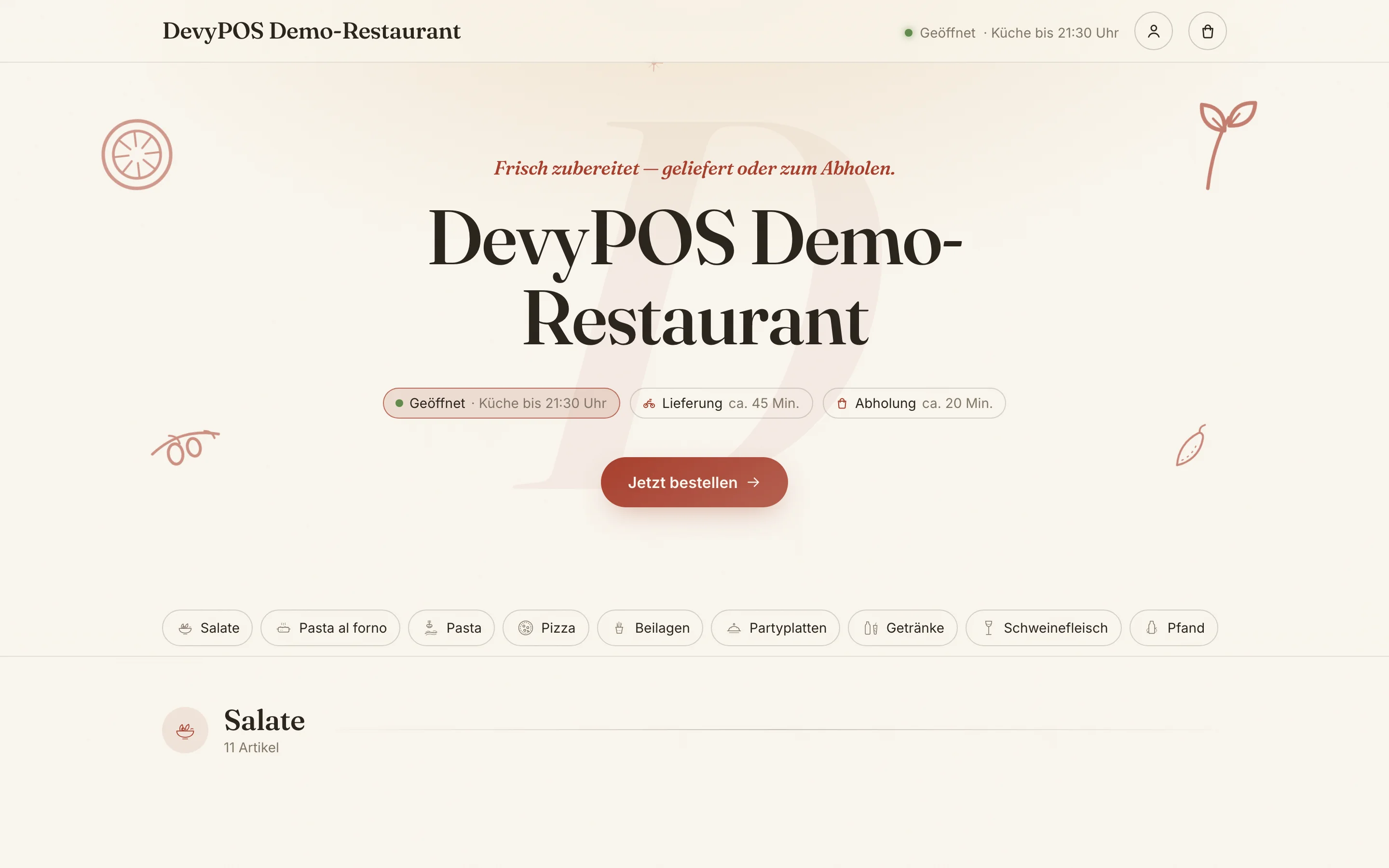
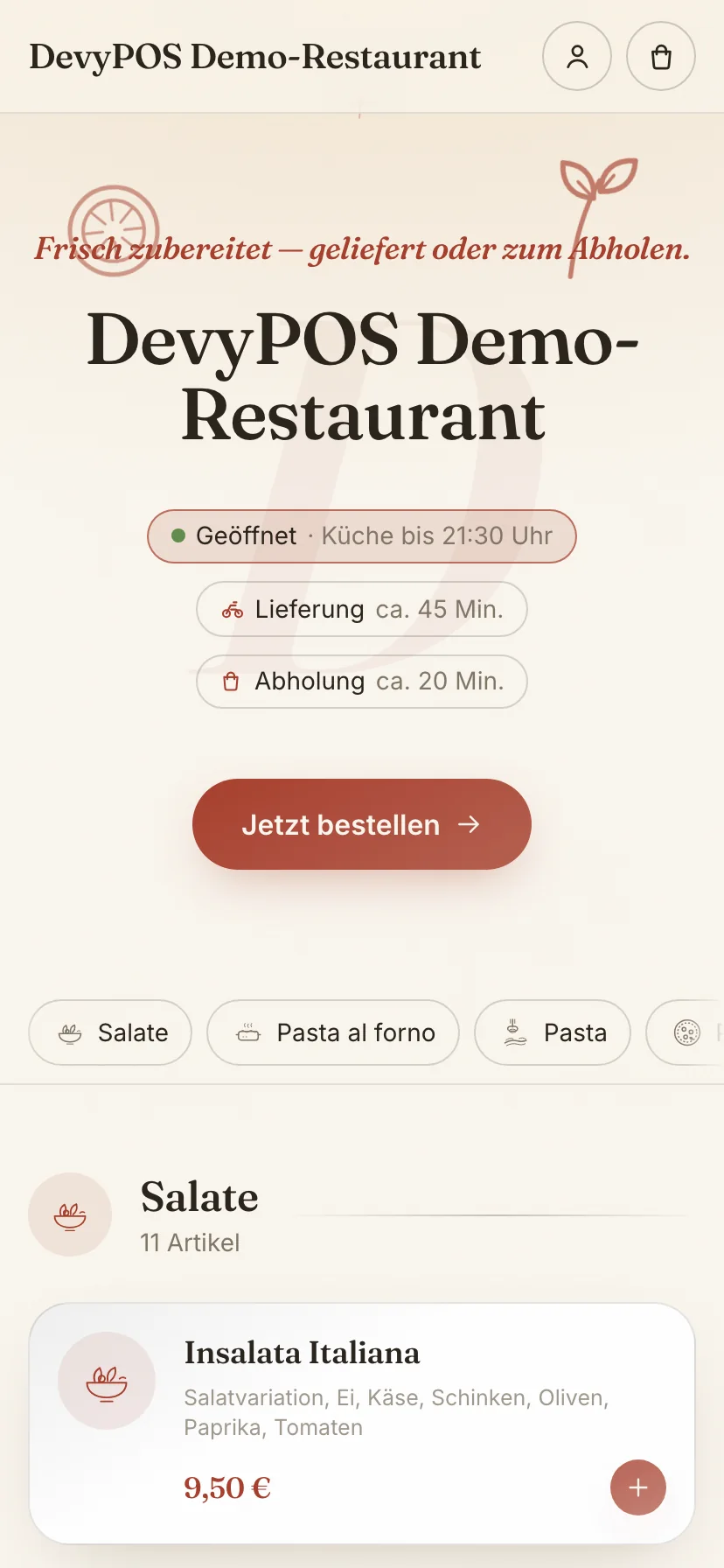
Do każdej instancji DevyPOS należy własny sklep internetowy. Pokazuje Waszą kartę, zna Wasze strefy dostawy i wysyła zamówienie prosto do kasy – bez prowizji dla portalu.
1. Co pojawia się w sklepie
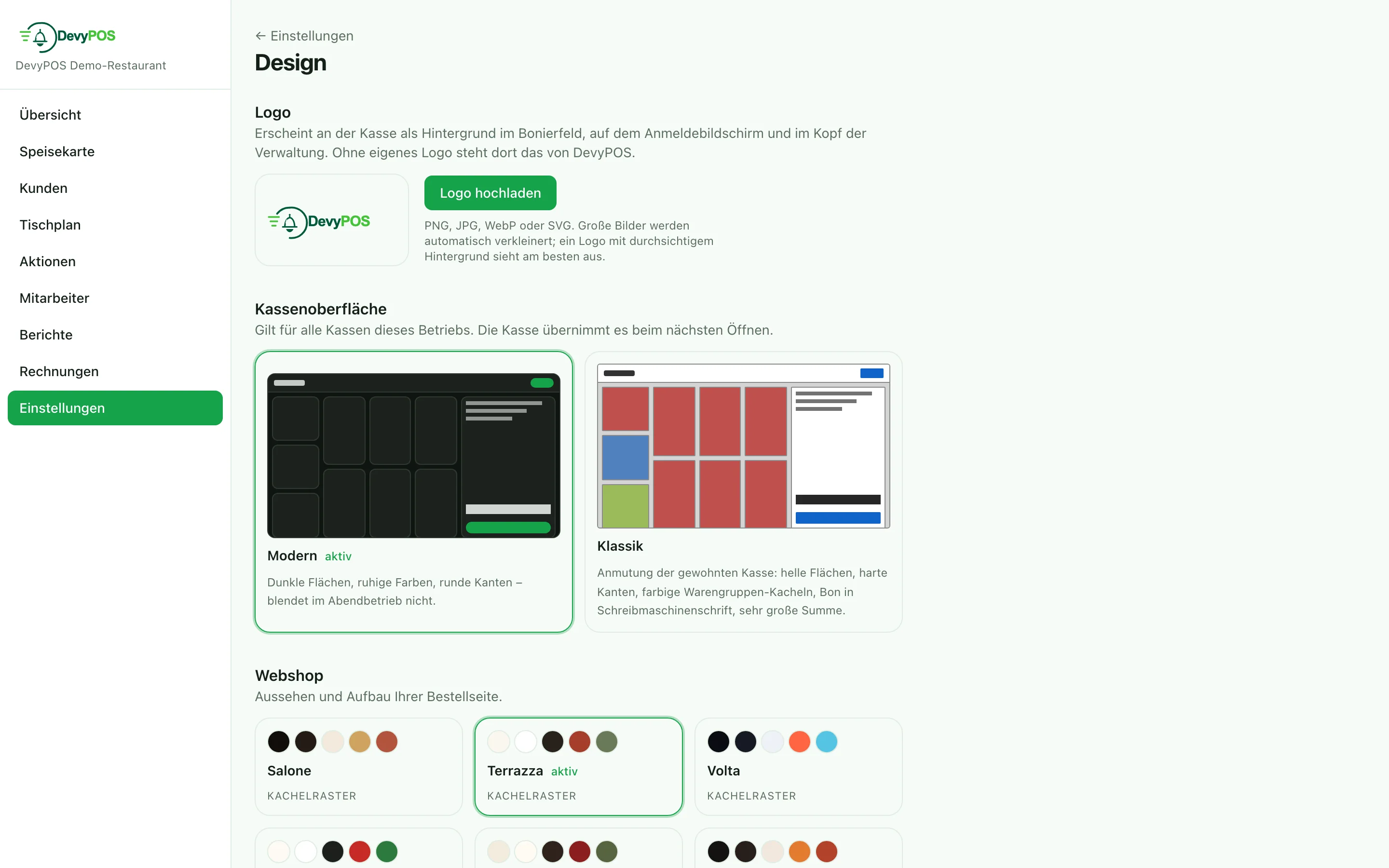
O tym, czy grupa towarowa jest online, decyduje przełącznik Publikuj w sklepie internetowym pod Karta → symbol ołówka obok grupy → Edytuj grupę towarową. Pozycja pojawia się online, jeśli jej grupa towarowa jest opublikowana i ma ona co najmniej jeden rozmiar z ceną. Dla sklepu można każdej grupie towarowej nadać inną nazwę w polu Nazwa w sklepie internetowym – przy kasie „Pizza 30cm”, online „Pizze”.
2. Ceny i reguły
Wszystkie ceny liczy serwer. Sklep je tylko pokazuje. Dotyczy to również promocji, rozliczania składników, minimalnej wartości zamówienia i opłaty za dowóz – po stronie sklepu nie da się nic zbić.
Przy dowozie obowiązuje cena standardowa, przy odbiorze cena na wynos, jeśli jest wpisana.
3. Płatność kartą
- Założyć konto Stripe na swój lokal.
- Klucze wpisuje dla Was IT Saar przez zdalny dostęp – sekcja Ustawienia → Interfejsy jest widoczna tylko podczas sesji zdalnego wsparcia.
- Adres webhooka, który podajemy Wam przy wdrożeniu, wpisać w panelu Stripe – dopiero wtedy DevyPOS dowiaduje się o udanych płatnościach.
- Pod Ustawienia → Formy płatności forma płatności nazywa się Online (Stripe); Stripe jest włączany razem z podłączeniem sklepu.
4. Zamówienie w lokalu
Gdy wpływa zamówienie, zgłasza się przy kasie i stoi wśród otwartych z oznaczeniem sklep. Dalej pracuje się z nim jak z każdym innym: wydrukować bon, zgłosić gotowe, przypisać kierowcę.
Czasy oczekiwania ustawione w nagłówku kasy to te, które sklep podaje gościowi jako czas dowozu. Gdy robi się tłoczno, zmieniacie liczbę przy kasie – sklep od razu podaje nowy czas.