Configurare lo shop online
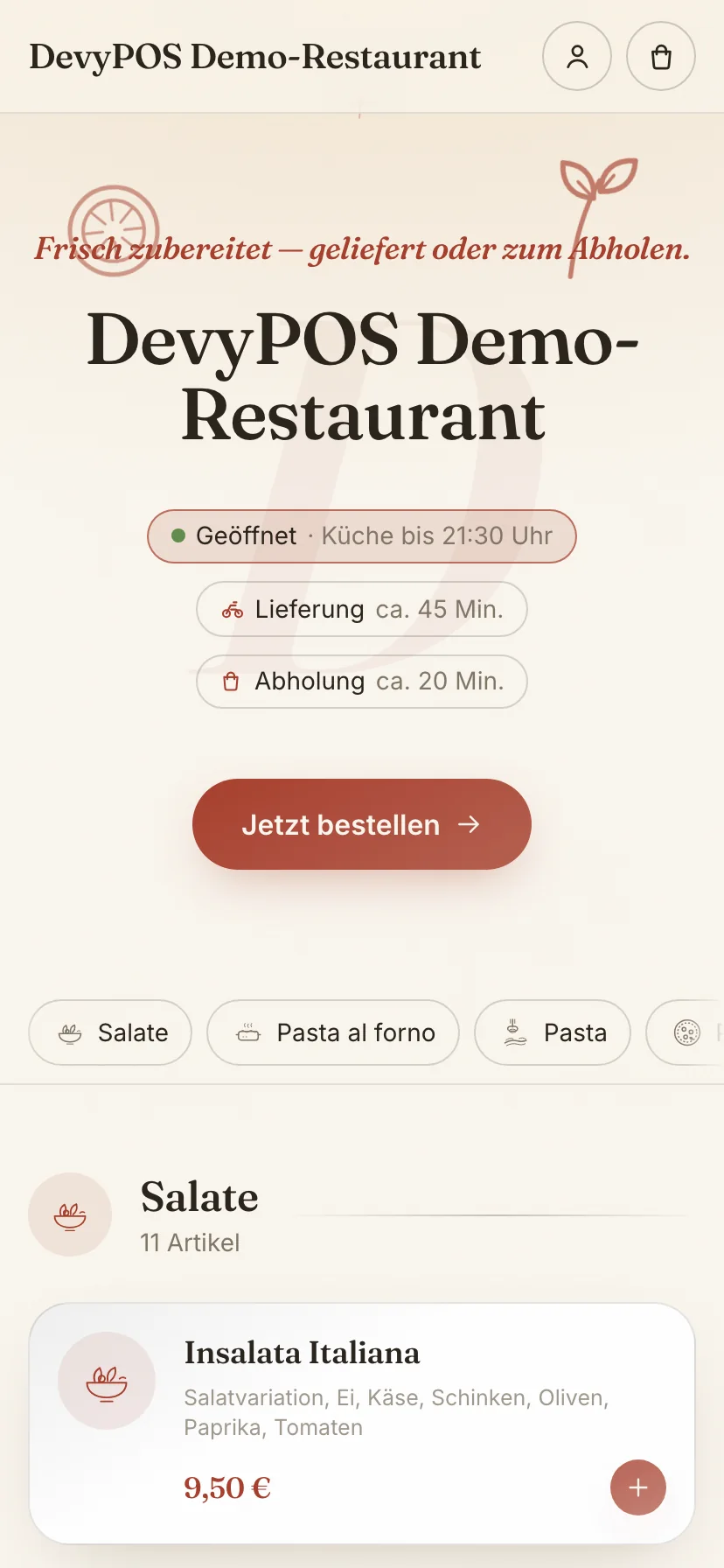
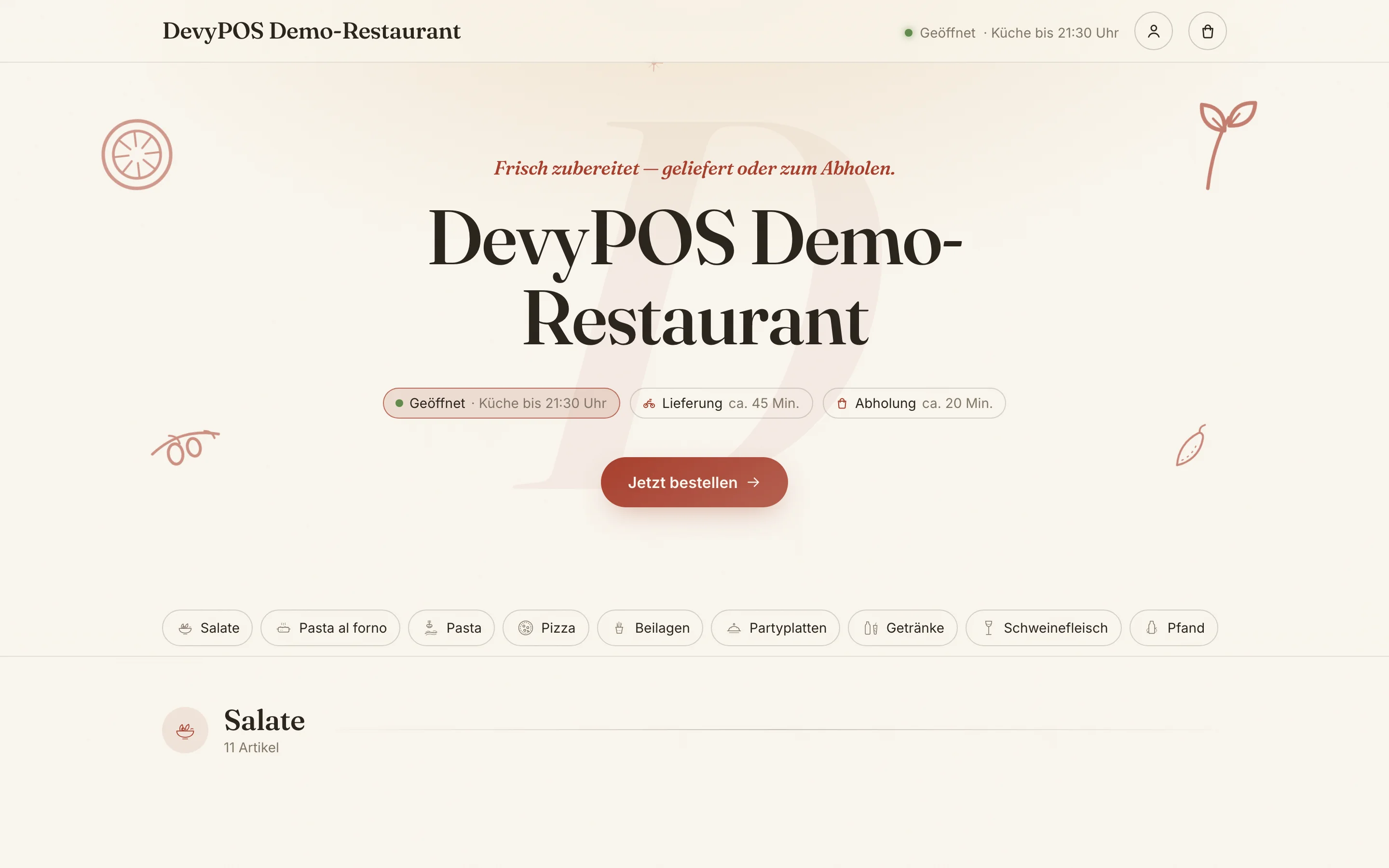
Ogni istanza DevyPOS comprende uno shop online dedicato. Mostra il vostro menu, conosce le vostre zone e invia l’ordine direttamente in cassa – senza commissioni a un portale.
1. Che cosa compare nello shop
Se un gruppo merceologico è online lo decide l’interruttore pubblica nello shop online sotto Menu → simbolo della matita accanto al gruppo → Modifica gruppo merceologico. Un articolo compare online se il suo gruppo è pubblicato e ha almeno un formato con prezzo. Per lo shop si può indicare per ogni gruppo una denominazione nello shop online diversa – in cassa «Pizza 30cm», online «Pizze».
2. Prezzi e regole
Tutti i prezzi li calcola il server. Lo shop li mostra soltanto. Vale anche per promozioni, calcolo degli ingredienti, importo minimo e spese di consegna – dallo shop non si può abbassare nulla.
Per la consegna vale il prezzo standard, per l’asporto quello d’asporto se impostato.
3. Pagamento con carta
- Aprite un conto Stripe intestato al vostro locale.
- Le chiavi le inserisce per voi IT Saar in assistenza remota – l’area Impostazioni → Interfacce è visibile solo durante un collegamento di assistenza.
- Indicate nella dashboard di Stripe l’indirizzo webhook che vi comunichiamo alla configurazione – solo così DevyPOS viene a sapere dei pagamenti riusciti.
- Sotto Impostazioni → Modalità di pagamento la modalità si chiama Online (Stripe); Stripe viene attivato con il collegamento allo shop.
4. L’ordine nel locale
Quando arriva un ordine, si annuncia in cassa e compare tra gli ordini aperti con la dicitura shop. Si lavora come per ogni altro ordine: stampare lo scontrino, segnalare pronto, assegnare il fattorino.
I tempi di attesa impostati nell’intestazione della cassa sono quelli che lo shop comunica all’ospite. Quando c’è pienone, cambiate il numero in cassa – lo shop indica subito il nuovo tempo.