Wizyty i rezerwacja online
Kasa salonu prowadzi Wasze wizyty dla każdej pracownicy. Z modułem System rezerwacji Wasi klienci rezerwują poza tym sami online – bez logowania, tylko w wolnych terminach.
1. Wizyty przy kasie
Przycisk Wizyty pokazuje, ile wizyt jest dziś zaplanowanych; pasek Dziś: wymienia najbliższe z godziną, nazwiskiem i pracownicą. Wizyty zarezerwowane online są oznaczone kropką.
Widok dnia ma jedną kolumnę na pracownicę. Poza godzinami pracy kolumna jest szara. Strzałkami przewijacie dni, Dziś wraca do bieżącego dnia.
| Przycisk | Do czego |
|---|---|
| Klient jest na miejscu – rozlicz | klientka, usługi i „Obsługuje” od razu trafiają na paragon |
| Potwierdź | przyjęcie zapytania online |
| Przełóż | zmiana dnia, godziny albo osoby obsługującej; jeśli wizyta ma adres e-mail, klient dostaje nowy termin e-mailem |
| Odwołaj | skreślenie wizyty; jeśli ma ona adres e-mail, klient dostaje wiadomość |
| Nie przyszedł | odnotowanie, że klient nie przyszedł |
2. Wpisywanie wizyty
- Dotknąć + Nowa wizyta – albo po prostu wolnego miejsca w widoku dnia.
- Wpisać nazwisko, telefon i w razie potrzeby e-mail; od trzech liter albo czterech cyfr kasa podpowiada klientów.
- Pod Usługi wybrać jedną albo kilka usług; kasa sumuje czas trwania.
- Pod U kogo? wybrać pracownicę albo dowolnie – wtedy przydziela kasa.
- Wybrać dzień i wolną godzinę, w razie potrzeby lub wpisz godzinę.
- Wpisać notatkę, na przykład „kolor 7/1 jak zawsze”, i zapisać.
Jeśli czas jest już zajęty, kasa proponuje Wpisz mimo to. Z adresem e-mail klient dostaje potwierdzenie z przyciskiem Zobacz lub odwołaj wizytę.
3. Godziny pracy i nieobecności
W zapleczu pod Wizyty:
- Godziny pracy – dla każdej pracownicy plan tygodnia. Edytuj go otwiera: zaznaczyć dni, wpisać godziny, + z przerwą dzieli dzień na dwa odcinki, Jak godziny otwarcia przejmuje Wasze godziny otwarcia. Bez własnego planu obowiązują godziny otwarcia.
- Nieobecności (urlop, choroba) – pracownica, od, do i powód; blokowane są całe dni.
- Nadchodzące wizyty (14 dni) – lista na najbliższe dwa tygodnie.
4. Konfiguracja rezerwacji online
Z modułem System rezerwacji pod Wizyty pojawia się sekcja Rezerwacja online:
| Ustawienie | Domyślnie |
|---|---|
| Rezerwacja online włączona | wył. – po włączeniu zaplecze pokazuje link do skopiowania |
| Rezerwacja wiąże od razu | wł. – wył. oznacza: zapytanie, potwierdzacie przy kasie |
| Wybór pracownika | wł. – wył. oznacza: kasa przydziela automatycznie |
| Siatka czasu | 15 minut |
| Najwcześniej | 2 godziny wcześniej |
| Najpóźniej | 8 tygodni naprzód |
| Bezpłatne odwołanie do | 24 godziny wcześniej |
| Przypomnienie e-mailem | wł. – dzień wcześniej od 18:00 |
Link do strony rezerwacji – adres Waszego lokalu z /termin – umieszczacie na swojej stronie internetowej, w profilu Google albo w mediach społecznościowych.
5. Jak rezerwuje Wasz klient
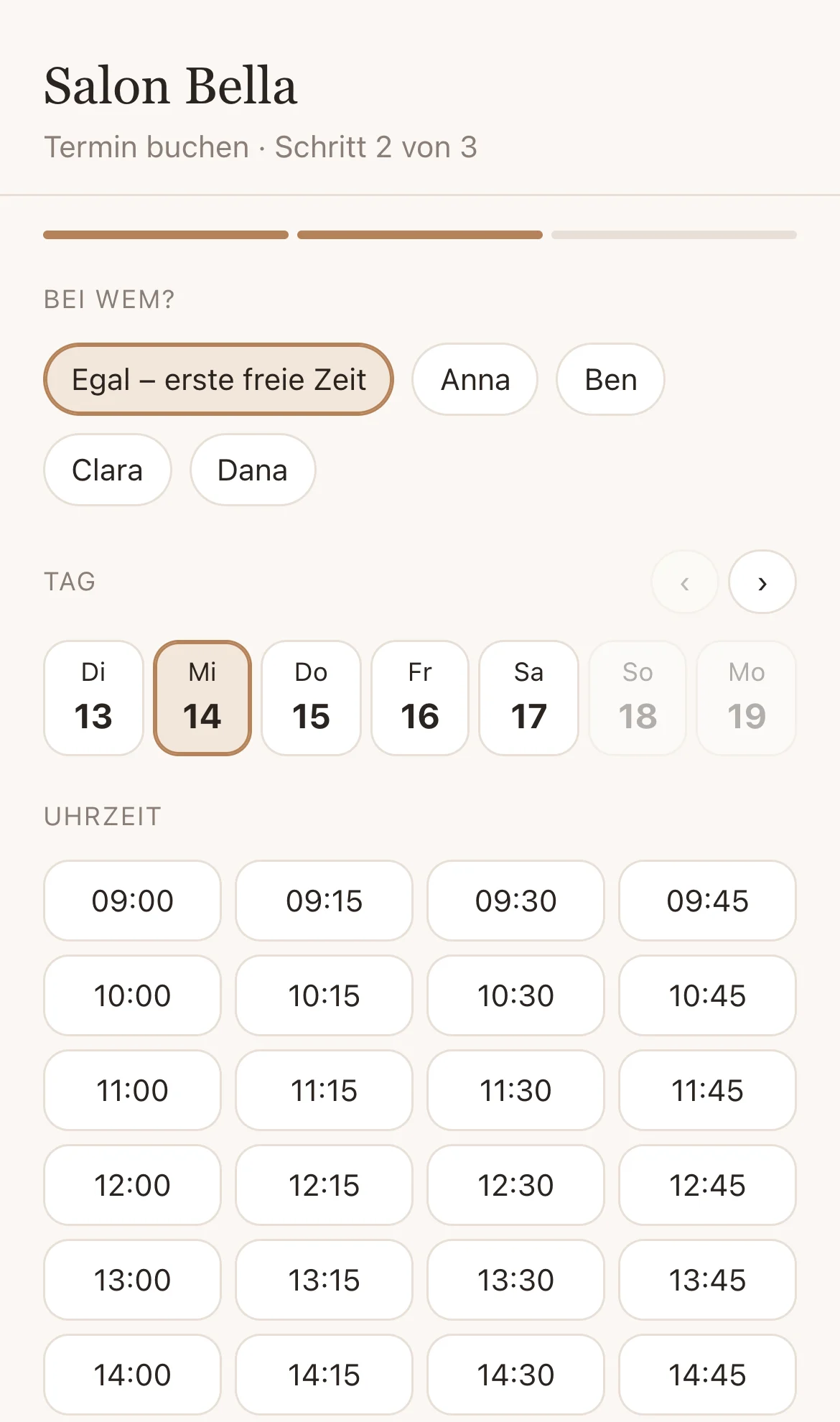
- Wybrać usługi – można łączyć kilka.
- U kogo? – pracownica albo Dowolnie – pierwszy wolny termin, potem dzień i godzina.
- Wpisać nazwisko, numer komórki i e-mail, a potem Zarezerwuj wiążąco – albo Wyślij zapytanie, jeśli potwierdzacie zapytania.
Potem klient dostaje e-mail z wpisem do kalendarza i przyciskiem Zobacz lub odwołaj wizytę. Online może odwołać do ustawionego terminu, potem tylko telefonicznie. Ten przycisk ma też potwierdzenie zapytania i przypomnienie w dniu poprzedzającym.
6. Ochrona danych
Pod Ochrona danych ustalacie, po ilu miesiącach DevyPOS usuwa przy minionych wizytach nazwisko, telefon, e-mail i notatkę – domyślnie 12 miesięcy. Kartoteka klientów pozostaje nietknięta.