Zamknięcie dnia i raporty
Na koniec wieczoru trzy czynności: rozliczyć kierowców i kelnerów, policzyć pieniądze, wykonać zamknięcie Z.
1. Raport X: stan pośredni
Raport X pokazuje stan od ostatniego zamknięcia Z, niczego nie zamykając. W kasie otwieracie go w menu obsługującego (dotknięcie własnego nazwiska) przez zakładkę Raport X (stan pośredni); Drukuj raport X wyprowadza go na drukarkę paragonów. W zapleczu stoi pod Raporty jako Stan pośredni od ostatniego Z. Możecie go wywoływać, ile chcecie – na przykład przy zmianie zmiany.
2. Raport finansowy: skąd bierze się stan
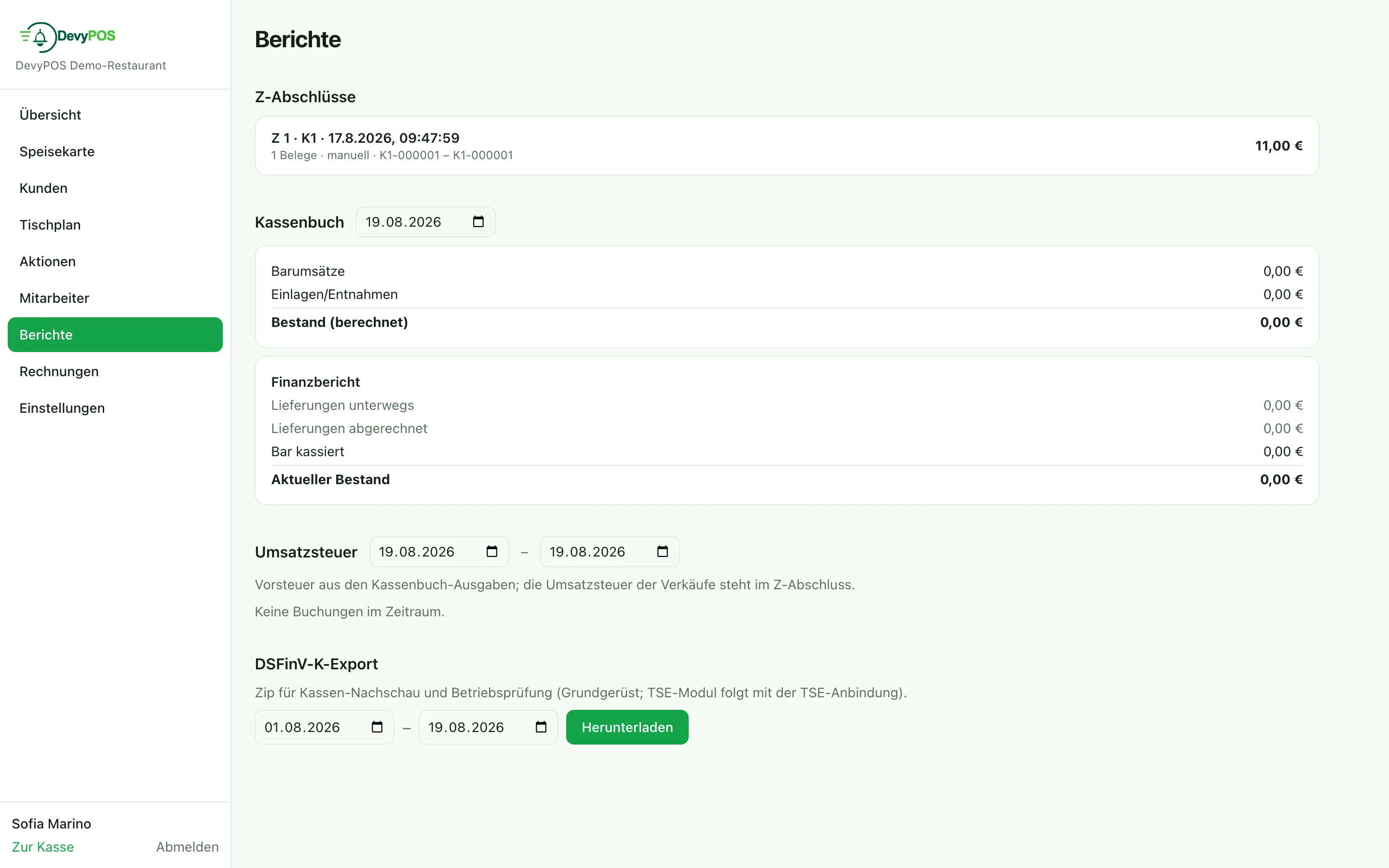
Raport finansowy – w kasie zakładka Info w menu obsługującego (Z czego wynika stan), w zapleczu pod Raporty przy księdze kasowej – wyprowadza stan kasy krok po kroku:
| Dowozy w trasie | Pieniądze wciąż u kierowców |
| Dowozy rozliczone | Już przekazane |
| Zainkasowane gotówką | Przyjęte w kasie głównej |
| U kelnerów | Zainkasowane, ale jeszcze nierozliczone |
| Według rodzaju zapisu | Wpłaty i wypłaty z księgi kasowej, jeden wiersz na rodzaj zapisu; do tego Rozliczenia kierowców i Rozliczenia kelnerów (tylko przeksięgowanie) |
| Aktualny stan | Ile powinno leżeć w szufladzie |
Faktycznie policzoną kwotę wpisujecie w zakładce Zamknięcie Z pod Policz pieniądze (€) – albo przez Licz … z pomocą w liczeniu, liczba sztuk każdego banknotu i monety. Różnicę wobec gotówki wymaganej kasa pokazuje od razu, zamiast ją ukrywać; stoi ona także w gotowym zamknięciu Z i w archiwum Z w zapleczu.
3. Zamknięcie Z
- W menu obsługującego (dotknięcie własnego nazwiska) otworzyć zakładkę Zamknięcie Z. U góry stoi Gotówka wymagana.
- Wpisać policzoną kwotę (opcjonalnie, ale zalecane).
- Wykonaj zamknięcie dnia. Bez uprawnienia do zamknięcia kasa pokazuje tu tylko Tylko szef i zarząd.
Sygnalizacja u góry menu obsługującego pokazuje z wyprzedzeniem, czy można zaczynać: czerwona – otwarte zamówienia, przed zamknięciem zainkasować albo stornować; żółta – trasy jeszcze nierozliczone; zielona – Gotowe do zamknięcia — nic otwartego. Jeśli są jeszcze otwarte zamówienia, kasa ostrzega wcześniej (Są jeszcze otwarte zamówienia) i oferuje trzy drogi: Zainkasuj teraz wszystkie … zamówienia gotówką (każde zamówienie dostaje własny paragon i liczy się do tego zamknięcia), Pozostaw zamówienia otwarte (liczą się do następnego dnia) albo Anuluj — bez zamknięcia. Na końcu Wykonać zamknięcie dnia? pyta jeszcze raz – zamknięcia nie da się cofnąć, numer Z zostaje nadany, a wszystkie obroty od ostatniego zamknięcia zostają utrwalone. Kilka zamknięć tego samego dnia jest możliwych; potem można normalnie pracować dalej.
Pod Ustawienia → Kasa i zamknięcie da się ustawić automatyczne zamknięcie dnia o stałej godzinie – w firmie dowożącej zwykle w nocy, gdy lokal jest już na pewno zamknięty.
4. Eksport DSFinV-K
W zapleczu pod Raporty wybieracie w sekcji Eksport DSFinV-K okres (od – do) i pobieracie przyciskiem Pobierz plik zip: dane podstawowe, nagłówki paragonów, pozycje, formy płatności i VAT dla każdego zamknięcia. Tego pliku żąda się przy kontroli kasowej – w razie wątpliwości pokażcie go wcześniej biuru rachunkowemu.
Obok stoi tam Eksport DATEV (kasa): paczka księgowań w formacie DATEV (SKR04) z obrotami dziennymi dla każdego zamknięcia Z, bezgotówkowymi formami płatności jako transferem środków i zapisami ręcznymi wobec konta przeciwstawnego DATEV danego rodzaju zapisu; konta przeciwstawne wpisujecie bezpośrednio pod spodem.