Klienci i telefon
Przy telefonie liczy się każda sekunda. DevyPOS rozpoznaje numer i stawia Wam klienta przed oczami, zanim skończycie mówić „dobry wieczór”.
1. Rozmowa
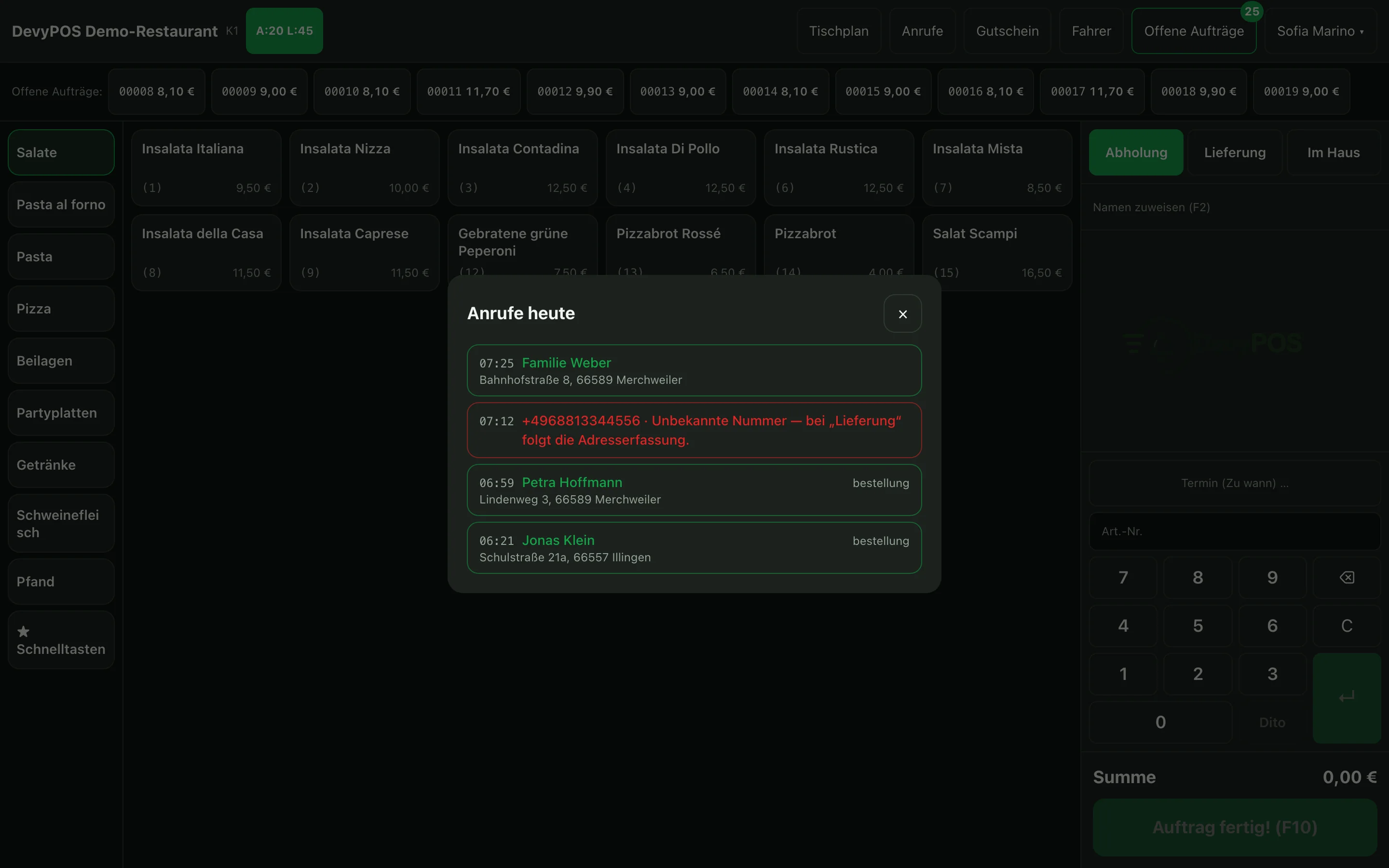
Gdy dzwoni, pojawia się Połączenie przychodzące: przy znanym numerze w zielonej ramce, z nazwiskiem, adresem i liczbą wcześniejszych zamówień, przy nieznanym numerze na czerwono, z numerem i uwagą Nieznany numer. Przyciskiem Dowóz albo Odbiór przechodzi się prosto do przyjmowania zamówienia; × zamyka okno – rozmowa pozostaje pod Rozmowy. Okno wyskakuje tylko na ekranie głównym i przy pustym zamówieniu, żeby nikomu nie przerywać w środku wbijania.
Gdy numer jest nieznany, Dowóz prowadzi od razu do wpisania adresu.
2. Monitor rozmów
Pod Rozmowy otwiera się Dzisiejsze rozmowy ze wszystkimi połączeniami dnia, także nieodebranymi – na zielono, gdy numer należy do klienta, na czerwono, gdy jest nieznany. Gdy telefon dzwoni trzy razy naraz, dotykacie tu rozmowy na spokojnie: otwiera się to samo okno, co przy dzwonieniu, z Dowóz i Odbiór.
3. Wpisywanie adresu
Gdy wybieracie Dowóz bez rozpoznanej rozmowy, kasa otwiera najpierw pytanie o klienta. Pod Numer telefonu wpisujecie sam numer bez kierunkowego – numery kierunkowe zapisane pod Ustawienia → Rozpoznawanie numeru stoją obok do wyboru, dla numerów komórkowych wybieracie inny numer kierunkowy – i już w trakcie wpisywania pojawiają się pasujący klienci. Pod Wyszukiwanie klienta znajdziecie klienta po nazwisku albo numerze. Gdy numer jest nieznany, kasa pyta Utworzyć teraz?; Utwórz klienta otwiera ekran Adres dostawy z już wpisanym numerem. Bezpośrednio do tego ekranu prowadzi + Wpisz adres dostawy w bloku klienta.
- Wpisać nazwisko i numer telefonu (pola Nazwisko i Telefon).
- Zacząć wpisywać ulicę – spis ulic podpowiada pasujące nazwy, także po fragmentach słów.
- Dotknąć podpowiedzi – kod pocztowy i miejscowość uzupełniają się same. Potem dopisać numer domu w polu Nr. Jeśli wpisujecie kod pocztowy ręcznie, kasa podpowiada tylko kody pocztowe Waszych stref dostawy i razem z podpowiedzią przejmuje też miejscowość.
Jeśli kod pocztowy leży poza Waszymi strefami, kasa melduje: ten kod pocztowy nie leży w strefie dostawy. Zamówienie można wtedy poprowadzić dalej jako odbiór.
4. Unikanie zdublowanych klientów
Już przy wpisywaniu nazwiska kasa pyta: Zamawiał już kiedyś? Możliwe trafienia — dotknij, aby przejąć: Ta sama lista pojawia się także przez adres: gdy tylko stoi kod pocztowy albo miejscowość, kasa pokazuje klientów pod tym adresem i zawęża dalej według ulicy i numeru domu. Jedno dotknięcie przejmuje istniejącego klienta – Przejęto istniejącego klienta — nowy numer zostanie mu przypisany. – i dopina do niego nowy numer. Dzięki temu jedna rodzina nie ma trzech kartotek.
Jeśli duplikat mimo to powstał, scalacie go w zapleczu pod Klienci: rozwinąć klienta, pod Scal duplikat wybrać zdublowany rekord i potwierdzić pytanie. Zamówienia, numery telefonów, adresy i punkty bonusowe przechodzą na zachowanego klienta, duplikat jest usuwany. Wymaga to uprawnień kierownika.
5. Grupy klientów
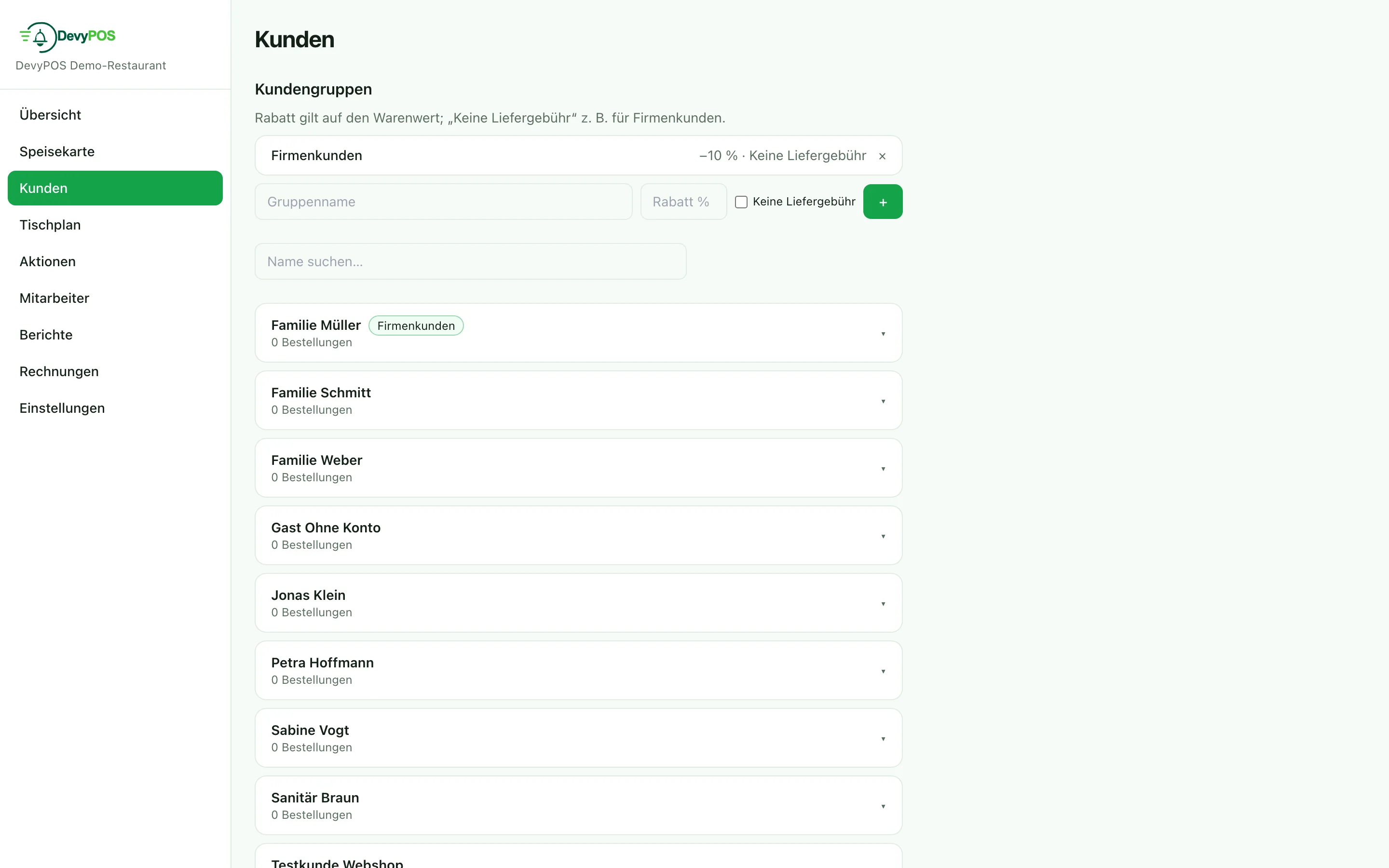
W zapleczu pod Klienci zakładacie grupy – na przykład stali klienci albo firmy – z polem Rabat % i opcją Bez opłaty za dowóz. Po rozwinięciu każda grupa oferuje dalsze reguły: rabat za jednostkę, rabat tylko na wybrane grupy towarowe, własne koszty przejazdu, minimalna wartość zamówienia i „za darmo od”, poziom cen, bez bonusu, bez gratisu. Rabat dotyczy wartości towaru i działa automatycznie, gdy tylko klient wisi przy zamówieniu – grupę wybieracie przy kliencie albo bezpośrednio na ekranie adresu w kasie.
6. Zgody, wyciąg danych i usunięcie (RODO)
Przy kliencie zaznaczacie pod Zgody (RODO), na co się zgodził: Reklama telefoniczna, Reklama pocztowa albo Reklama e-mailowa. Poniżej Korespondencja seryjna / marketing filtruje Waszych klientów – na przykład „90 dni bez zamówienia” – i przy wybranym kanale reklamy liczy tylko klientów z pasującą zgodą; listę trafień można wyeksportować jako CSV. Istniejące dane klientów przejmujecie pod Import klientów (CSV).
Gdy klient zażąda dostępu do swoich danych albo ich usunięcia, załatwiacie obie sprawy przy kliencie pod Ochrona danych (RODO) – mogą to Manager i Admin. Utwórz wyciąg danych otwiera raport ze wszystkim, co DevyPOS zapisał o tym kliencie: dane podstawowe, numery telefonu, adresy, zamówienia, połączenia, rezerwacje, punkty bonusowe, konto w sklepie i faktury. Drukujecie go albo zapisujecie jako PDF; Pobierz jako plik (JSON) daje te same dane w formie do odczytu maszynowego (art. 15 i 20 RODO). Usuń klienta (RODO) po potwierdzeniu usuwa imię i nazwisko, numery telefonu, adresy, e-mail, notatkę, zgody i konto w sklepie; punkty bonusowe przepadają. Zamówienia, paragony i faktury pozostają ze względu na ustawowy obowiązek przechowywania, tylko bez numeru telefonu (art. 17 ust. 3 RODO). Klient nie pojawia się już w żadnym wyszukiwaniu ani w rozpoznawaniu dzwoniącego. Każdy wyciąg i każde usunięcie zapisuje się w protokole ochrony danych z operatorem i godziną.
7. Odległość i czas jazdy do adresu dostawy
Gdy tylko zamówienie ma adres dostawy, blok klienta pokazuje pod nim trasę samochodem z lokalu i przybliżony czas jazdy, np. 3,2 km · ok. 9 min. W strefie kierowców kilometry widnieją przy każdej otwartej dostawie – dzięki temu zamówienia w tym samym kierunku łatwiej połączyć w jedną trasę.
Liczby pochodzą z własnej usługi mapowej DevyPOS z danymi OpenStreetMap dla całych Niemiec. Nie są odpytywane ani Google, ani inni dostawcy zewnętrzni, a żaden adres klienta nie opuszcza systemu. Każdy adres jest ustalany tylko raz, a potem zapamiętywany.
- Lokalizacja lokalu: Wynika z adresu w backoffice w Ustawienia → Lokal. Po zapisaniu pojawia się tam Lokalizacja (dla odległości i czasu jazdy) z ustalonymi współrzędnymi; Ustal lokalizację ponownie powtarza wyszukiwanie, np. po awarii.
- ≈ przed liczbą: Numeru domu nie ma w rejestrze – wartość odnosi się do środka ulicy lub obszaru kodu pocztowego.
- Brak wiersza: Lokalizacja nie została jeszcze ustalona, adresu nie znaleziono albo usługa mapowa jest chwilowo niedostępna. Samo zamówienie nie jest tym dotknięte.