Przyjmowanie zamówienia
Najczęstsza czynność wieczoru. Ma się udawać bez zastanawiania – dlatego raz na spokojnie.
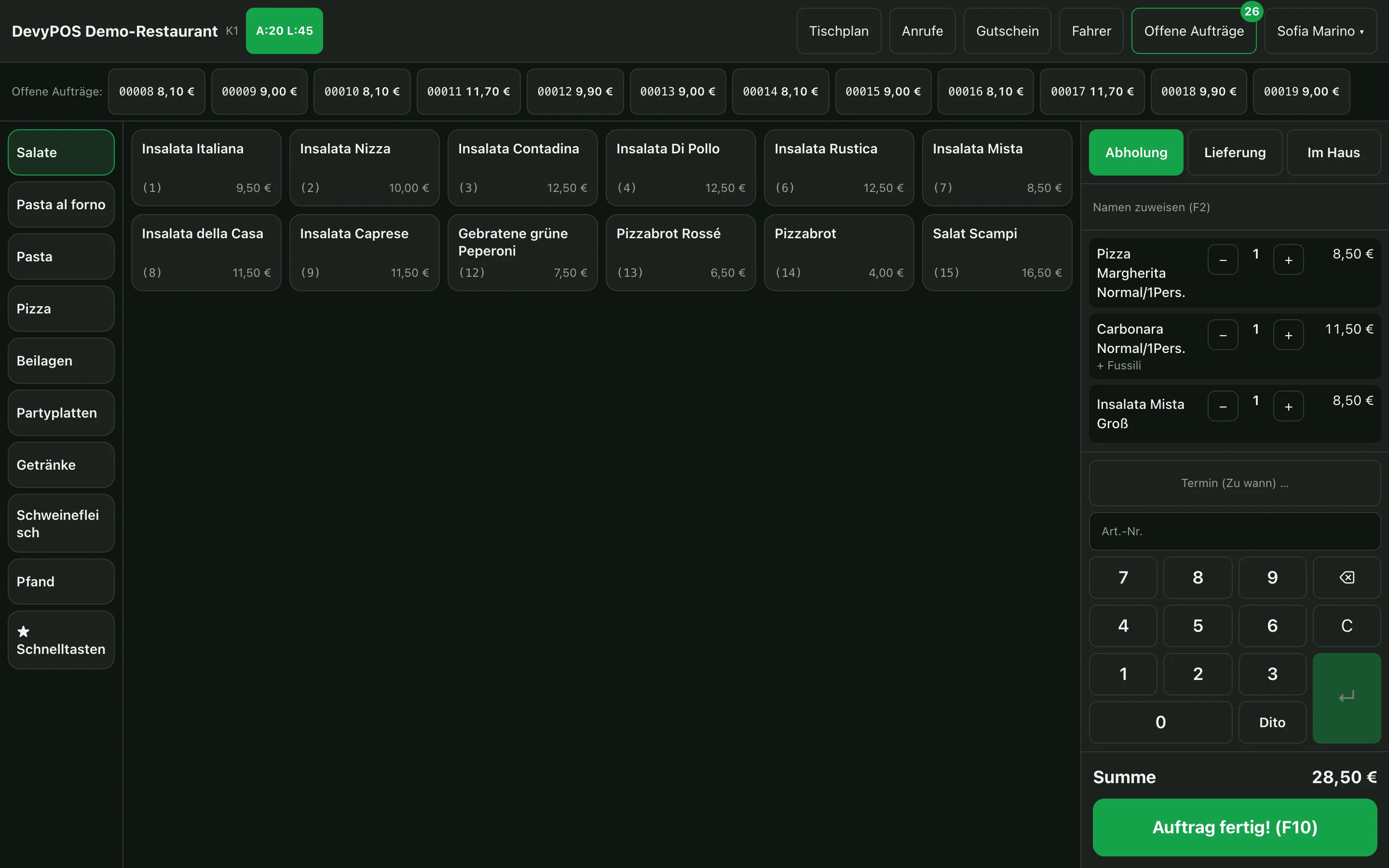
1. Wybór rodzaju zamówienia
Nad zamówieniem ustalacie, o co chodzi – w wyglądzie „Modern” u góry po prawej, w wyglądzie „Klassik” u góry środkowej kolumny:
- Odbiór – gość odbiera sam. Obowiązują ceny na wynos, jeśli są wpisane.
- Dowóz – najpierw kasa pyta o klienta (Numer telefonu albo Wyszukiwanie klienta, w przeciwnym razie Nowy klient), potem następuje wpisanie adresu; następnie kasa sprawdza strefę, minimalną wartość zamówienia i opłatę za dowóz.
- Na miejscu – bez stolika to sprzedaż przy ladzie: jest inkasowana od razu, a przycisk zakończenia nazywa się wtedy Inkasuj. Stolik wybieracie przez Plan stolików (F7); wtedy zamówienie wisi przy stoliku, a przycisk nazywa się Wbijaj — stolik ….
2. Wbijanie pozycji
Do pozycji prowadzą trzy drogi – wybierzcie tę, która akurat jest szybsza:
- Dotknięcie: wybrać grupę towarową, dotknąć pozycji.
- Numer pozycji: wpisać numer na klawiaturze numerycznej – kasa od razu pokazuje trafienie jako kartę – i wbić przyciskiem ↵. Pole nazywa się Nr poz.
- Szukanie (z klawiatury): wpisać co najmniej dwie litery z nazwy – pojawia się lista trafień, jedno dotknięcie dodaje pozycję.
Jeśli pozycja ma rozmiary, wybór otwiera się sam. Przy pozycjach z wyborem (rodzaj makaronu albo dodatek) kasa pyta dokładnie o jedną opcję – nie da się tego pominąć, więc w kuchni nic nie brakuje.
Ilość i powtórzenie
- Ilość: zmieniać przy wierszu zamówienia przyciskami − i +.
- Powtórz: powtarza ostatnią pozycję razem ze wszystkimi zmianami składników – idealne na „i jeszcze raz to samo”.
3. Zmiana pozycji
Dotknięcie pozycji w zamówieniu otwiera ją do edycji: dodać albo odjąć składniki, dopisać komentarz (Dodaj komentarz); ilość zmieniacie przyciskami − i + przy wierszu (nie dotykać ceny – przy uprawnieniu do rabatu otwiera to swobodne wpisanie ceny). Przyciskiem Zastosuj zmianę wracacie do zamówienia.
4. Zamówienie na godzinę („na kiedy”)
Dla zamówień, które mają być gotowe później: dotknąć Termin (na kiedy) … (F11), w oknie Zamówienie na godzinę wybrać dzień, wpisać godzinę na klawiaturze numerycznej i potwierdzić przyciskiem Zastosuj. Jeśli godzina jest wcześniejsza niż teraz, dotyczy jutra. Tego samego dnia zamówienie trafia ze swoją żądaną godziną na listę otwartych zamówień; bon kuchenny drukuje się od razu i ma na sobie żądaną godzinę. Termin na późniejszy dzień jest tylko zapisywany jako zamówienie z wyprzedzeniem – bez wydruku kuchennego – i pojawia się pod Zamówienia z wyprzedzeniem w nagłówku kasy; w dniu docelowym uwalniacie je przyciskiem Zakończ i drukuj.
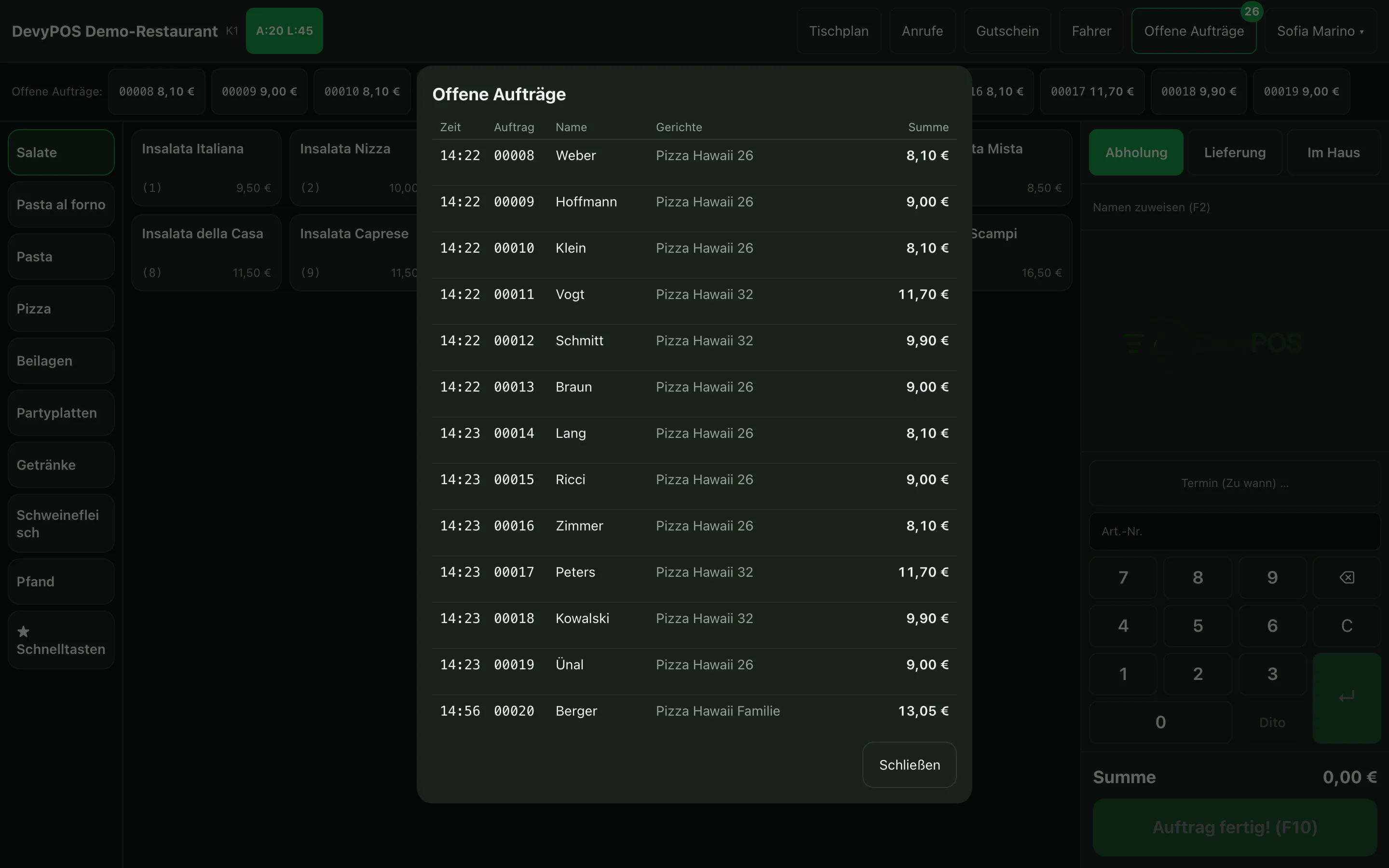
5. Otwarte zamówienia
Wszystkie przyjęte, jeszcze niezakończone zamówienia stoją na liście z godziną, numerem, nazwiskiem, daniami i sumą; czas przyjęcia i żądaną godzinę zamówienie pokazuje po dotknięciu (Przyjęto, Na kiedy). Zamówienia ze sklepu internetowego są oznaczone jako Sklep. Listę dnia otwieracie przyciskiem Zamówienia (F4); pokazuje ona dodatkowo formę płatności i status. Nowe zamówienie kończy się przyciskiem Zamówienie gotowe! (F12) i pojawia się wtedy tutaj; przy odbiorze płaci się za nie z listy przyciskiem Inkasuj.
Wymienione klawisze F to ustawienie fabryczne. Pod Ustawienia → Wygląd → Przypisanie klawiszy (F1–F12) lokal ustala je sam; przyciski kasy zawsze pokazują klawisz, który aktualnie obowiązuje.
6. Czasy oczekiwania
W nagłówku kasy stoją dwie liczby: czas oczekiwania na odbiór i na dowóz. Gdy robi się tłoczno, podnosicie je tam w minutach. Nowe wartości działają natychmiast – także w sklepie internetowym, który podaje wtedy gościom uczciwe czasy.