Kasa sklepowa i kasa ze skanerem
Jeśli Wasz lokal jest skonfigurowany jako kwiaciarnia, ogrodnictwo, sklep z elektroniką albo sklep CBD, DevyPOS pokazuje kasę dla sklepu: asortyment zamiast karty, bez planu stolików, kuchni i przyjmowania telefonów. Kwiaciarnie i ogrodnictwa pracują z kasą sklepową, sklepy z elektroniką i CBD z kasą ze skanerem.
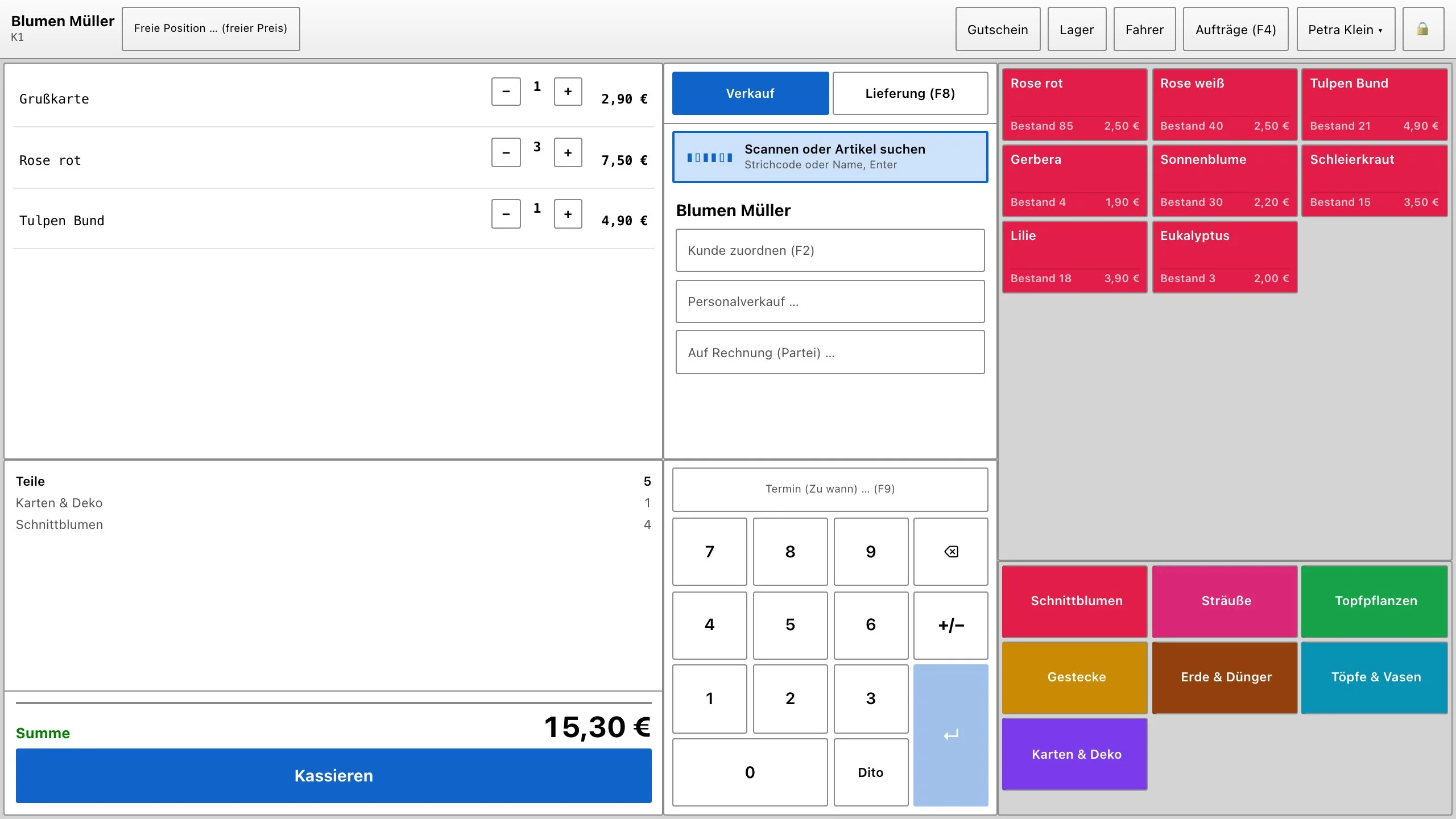
1. Kasa sklepowa
- U góry po prawej wybieracie rodzaj zamówienia Sprzedaż albo Dowóz.
- Pod spodem jest pole Zeskanuj lub wyszukaj artykuł. Przyjmuje dane ze skanera kodów kreskowych i szuka także po nazwie.
- Artykuły leżą jako kafelki według grup towarowych. Przy artykułach z magazynowaniem na kafelku widnieje Stan z aktualną ilością.
- Przyciskiem Przypisz klienta dołączacie klienta do sprzedaży; dla nowego klienta wystarczą nazwisko i telefon.
- Sprzedaż zamyka się od razu przyciskiem Inkasuj.
2. Skanowanie
- Skaner kodów kreskowych wpisuje cyfry w pole skanowania i wysyła je klawiszem Enter.
- Kasa szuka najpierw numeru pozycji, potem – przy 8 do 14 cyfrach – kodu EAN, na końcu nazwy.
- Jeśli artykuł ma tylko jeden rozmiar i nie ma obowiązkowego wyboru, od razu trafia na paragon.
Bez skanera wpisujecie litery w pole: od dwóch znaków kasa pokazuje pasujące artykuły, które wybieracie strzałkami i klawiszem Enter.
3. Towar na wagę
Artykuły rozliczane jako cena za 100 g albo cena za kg otwierają po dotknięciu okno. Tam wpisujecie wagę – zależnie od artykułu w gramach (450) albo w kilogramach (0,450) – i potwierdzacie przyciskiem Zastosuj. Cenę wylicza kasa. Wagi elektronicznej się nie podłącza, wagę wpisujecie ręcznie.
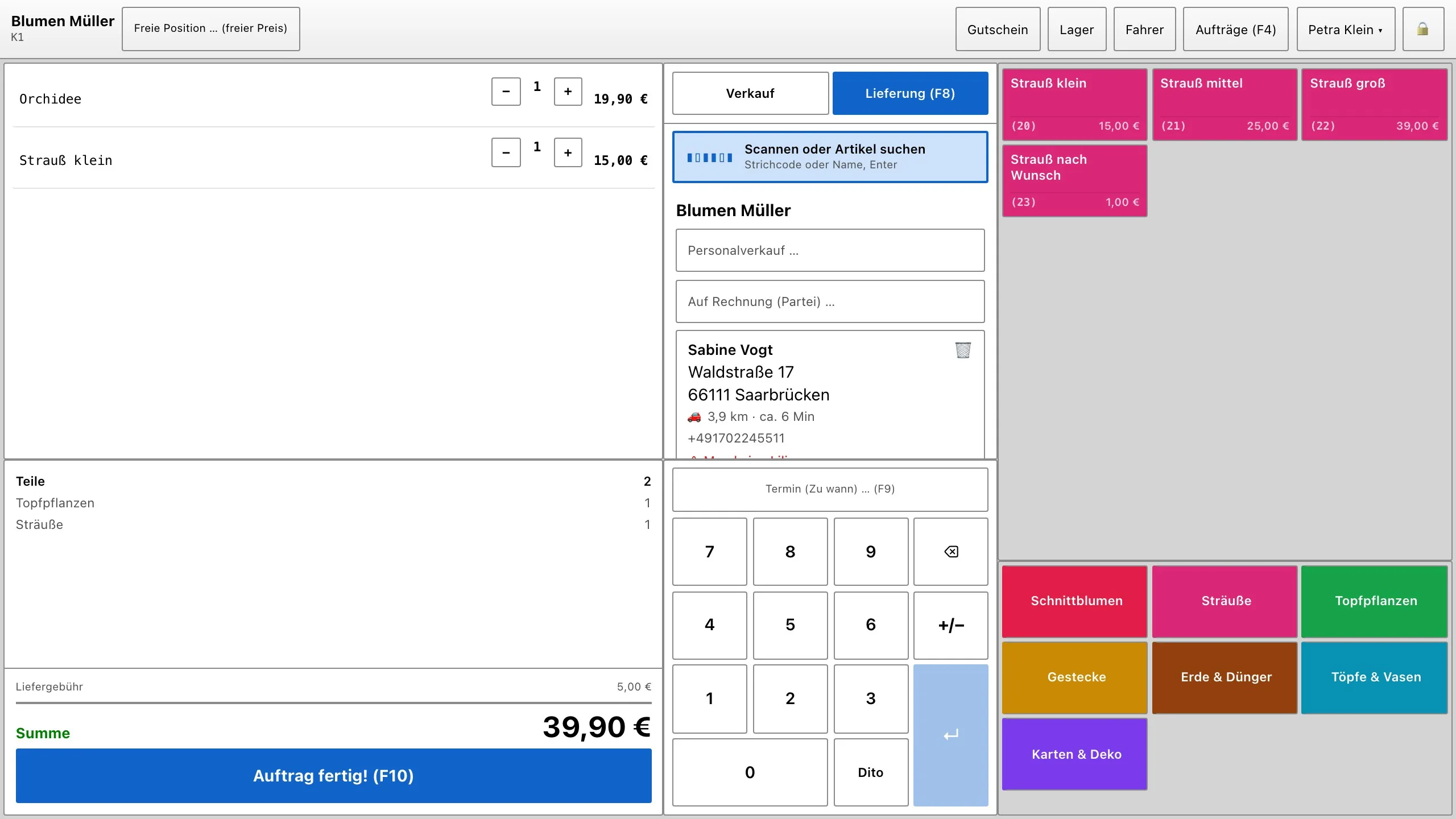
4. Dowóz (kwiaciarnia i ogrodnictwo)
- Dowóz otwiera najpierw wyszukiwanie klienta z zakładkami Numer telefonu i Wyszukiwanie klienta; nowych klientów zakładacie przyciskiem Utwórz klienta.
- Potem wpisujecie adres dostawy.
- Opłata za dowóz i dopłata za małe zamówienie pochodzą z Waszych stref dostawy i stoją osobno nad sumą.
- Przycisk nazywa się teraz Zamówienie gotowe!; inkaso następuje przy przekazaniu. Przez Kierowcy przydzielacie dostawę.
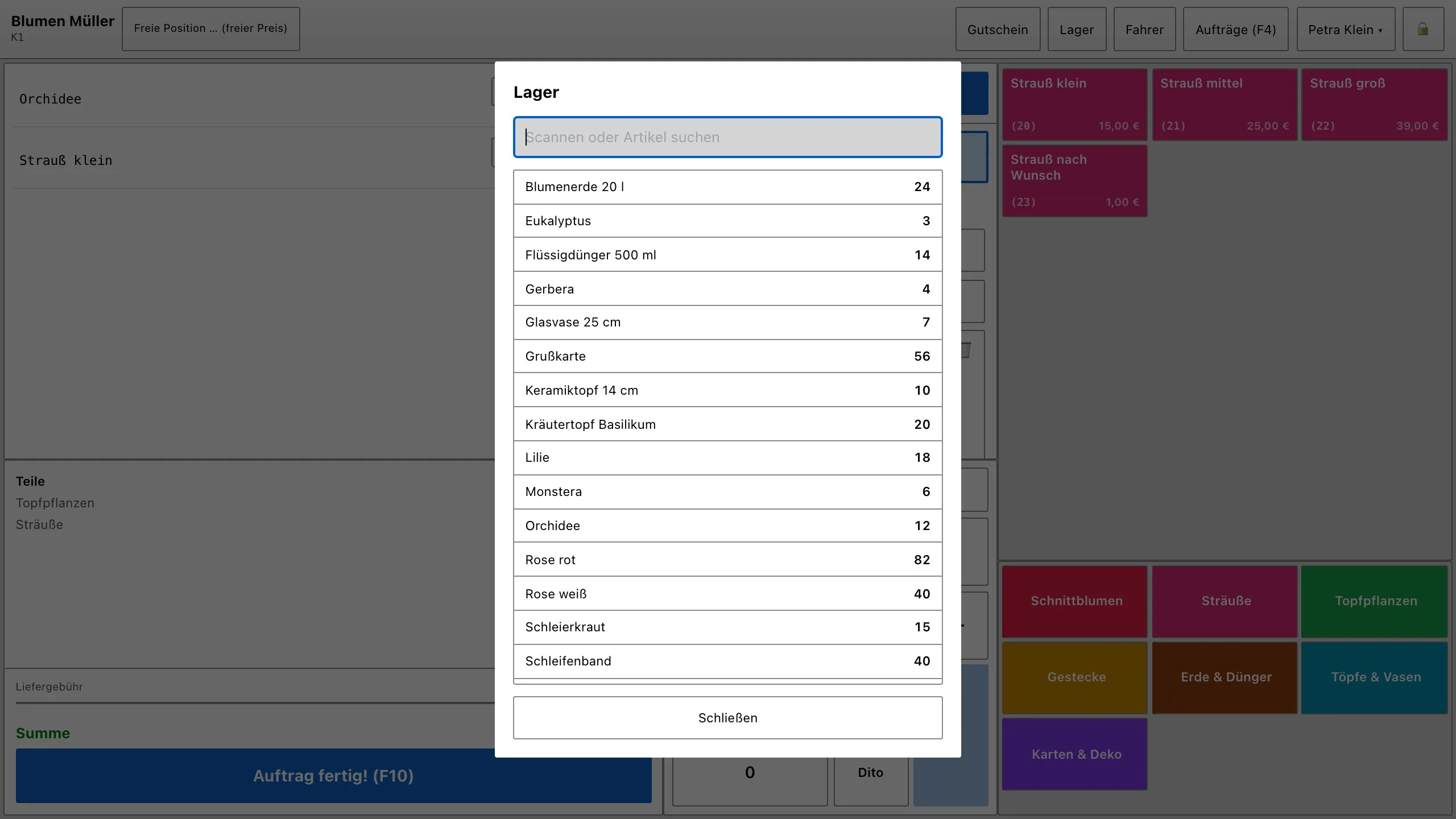
5. Magazyn przy kasie
Jeśli prowadzicie magazyn dla co najmniej jednego artykułu, u góry pojawia się przycisk Magazyn. Pokazuje wszystkie artykuły ze stanem i pole wyszukiwania po nazwie, EAN albo numerze pozycji. Na żółto są oznaczone artykuły, które osiągnęły swój próg ostrzeżenia. Po każdym inkasie kasa wczytuje stan na nowo.
6. Kasa ze skanerem (elektronika i CBD)
Kasa ze skanerem jest zbudowana pod szybkie skanowanie: po lewej duże pole skanowania i lista z kolumnami Artykuł, Kod kreskowy, Ilość, Cena jedn. i Suma, pod nią suma całkowita. Po prawej klient, grupy towarowe, kafelki artykułów i klawiatura numeryczna.
| Przycisk | Co się dzieje |
|---|---|
| Gotówka | otwiera Inkasuj z wybraną z góry gotówką |
| Karta | otwiera Inkasuj z terminalem kartowym albo EC |
| Inne … | otwiera Inkasuj bez wstępnego wyboru – na przykład dla bonu albo faktury |
Zamyka się zawsze przyciskiem Zakończ.