Webshop einrichten
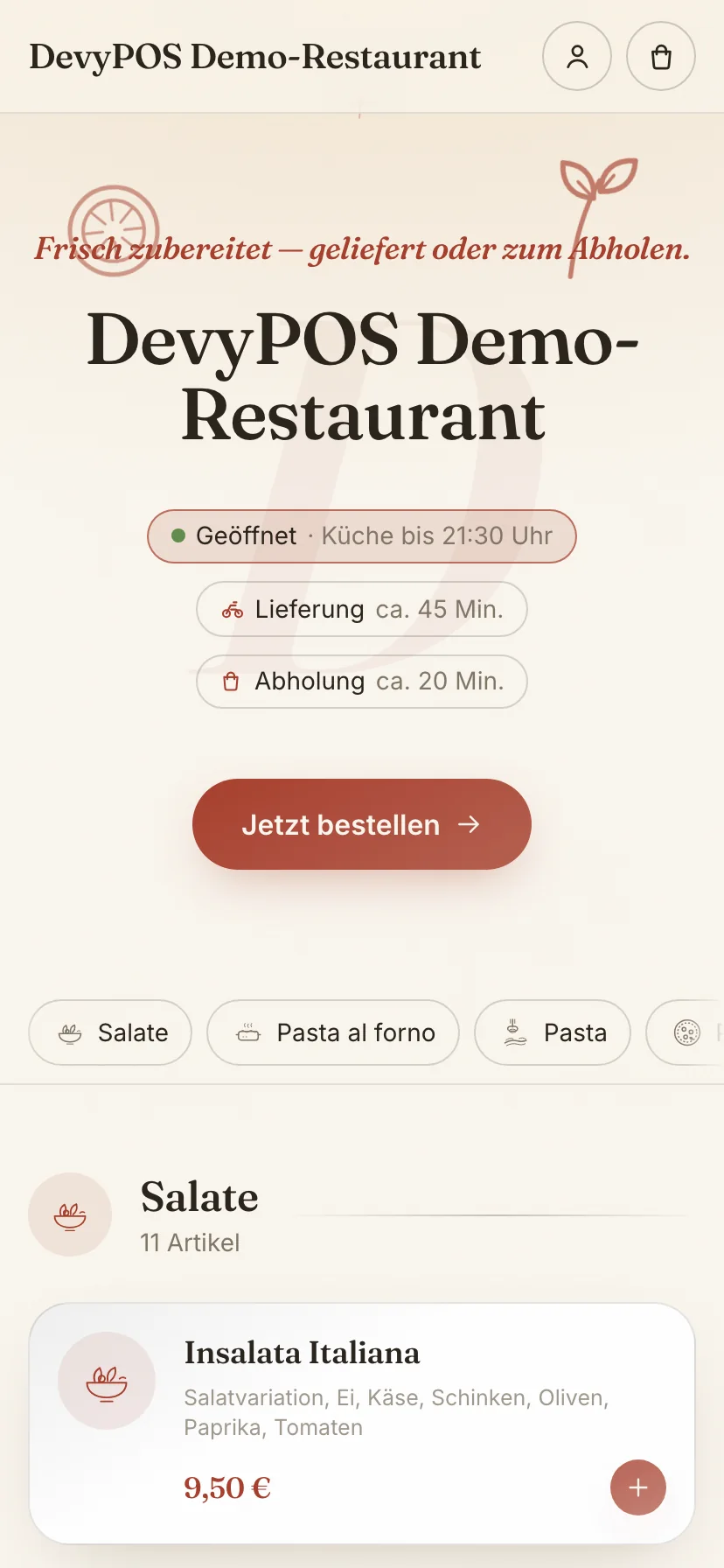
Zu jeder DevyPOS-Instanz gehört ein eigener Webshop. Er zeigt Ihre Karte, kennt Ihre Liefergebiete und schickt die Bestellung direkt in die Kasse – ohne Provision an ein Portal.
Als Video ansehen · 1:17Aufnahme aus der Demo – ohne Ton, mit Untertiteln.
1. Was im Shop erscheint
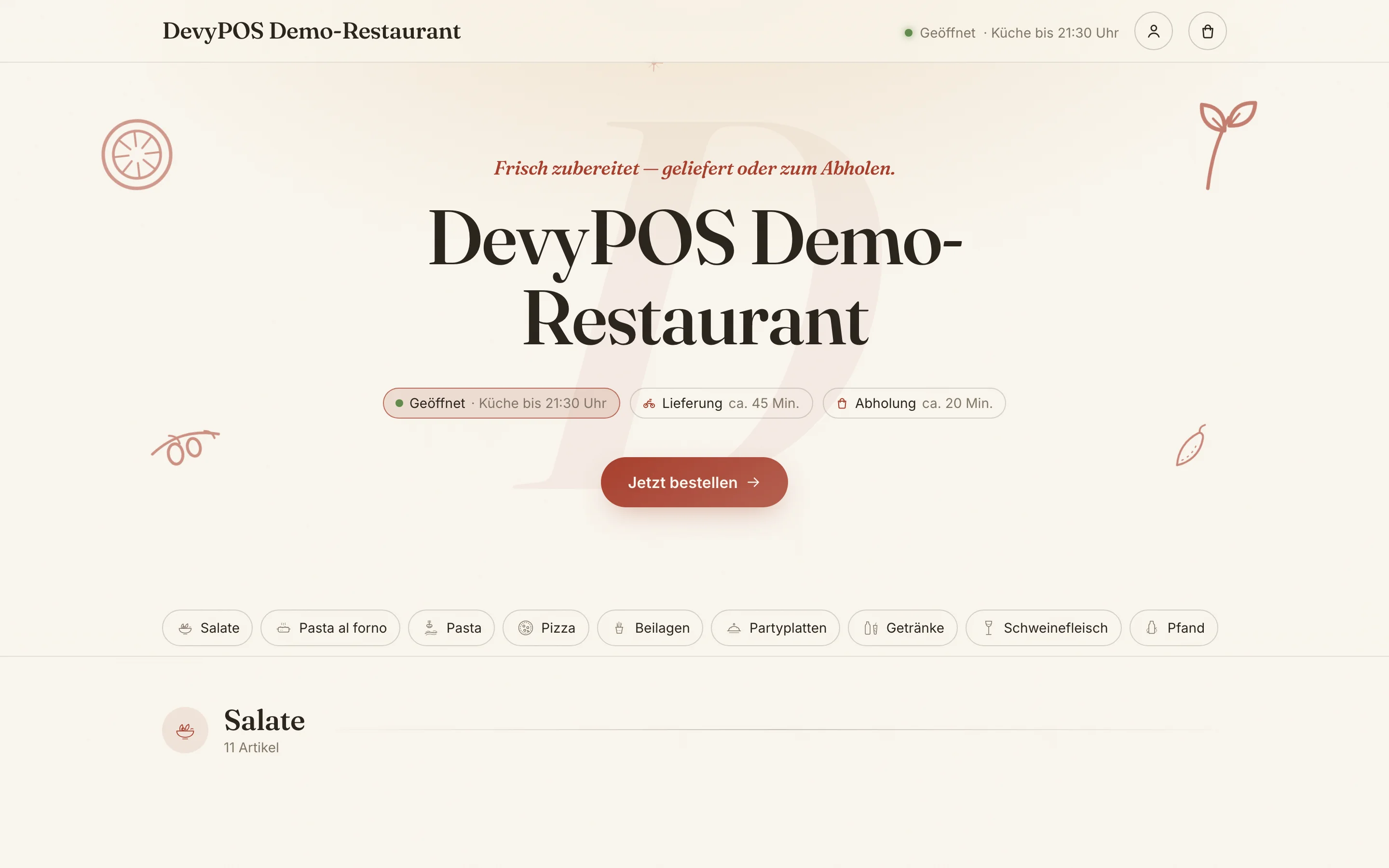
Ob eine Warengruppe online steht, entscheidet der Schalter Im Webshop veröffentlichen unter Speisekarte → Stift-Symbol neben der Gruppe → Warengruppe bearbeiten. Ein Artikel erscheint online, wenn seine Warengruppe veröffentlicht ist und er mindestens eine Größe mit Preis hat. Für den Shop lässt sich je Warengruppe eine abweichende Bezeichnung im Webshop hinterlegen – an der Kasse „Pizza 30cm“, online „Pizzen“.
2. Preise und Regeln
Alle Preise rechnet der Server. Der Shop zeigt sie nur an. Das gilt auch für Aktionen, Zutatenverrechnung, Mindestbestellwert und Liefergebühr – am Shop lässt sich nichts drücken.
Bei Lieferung gilt der Standardpreis, bei Abholung der Abholerpreis, sofern hinterlegt.
3. Kartenzahlung
- Ein eigenes Stripe-Konto Ihres Betriebs anlegen.
- Die Schlüssel hinterlegt IT Saar per Fernwartung für Sie – der Bereich Einstellungen → Schnittstellen ist nur während einer Aufschaltung sichtbar.
- Die Webhook-Adresse, die wir Ihnen bei der Einrichtung nennen, im Stripe-Dashboard eintragen – erst dann erfährt DevyPOS von erfolgreichen Zahlungen.
- Unter Einstellungen → Zahlungsarten heißt die Zahlart Online (Stripe); freigeschaltet wird Stripe mit der Shop-Anbindung.
4. Bestellung im Betrieb
Geht eine Bestellung ein, meldet sie sich an der Kasse und steht in den offenen Aufträgen mit der Kennzeichnung Shop. Sie wird wie jede andere Bestellung weiterbearbeitet: Bon drucken, fertig melden, Fahrer zuweisen.
Die im Kopf der Kasse eingestellten Wartezeiten nennt der Shop dem Gast als Lieferzeit. Wird es voll, ändern Sie die Zahl an der Kasse – der Shop nennt sofort die neue Zeit.