Masa planı
Salonda servis yapıldığında aynı kasa teslimat listesi yerine masa planıyla çalışır.
1. Salon ve masa oluşturma
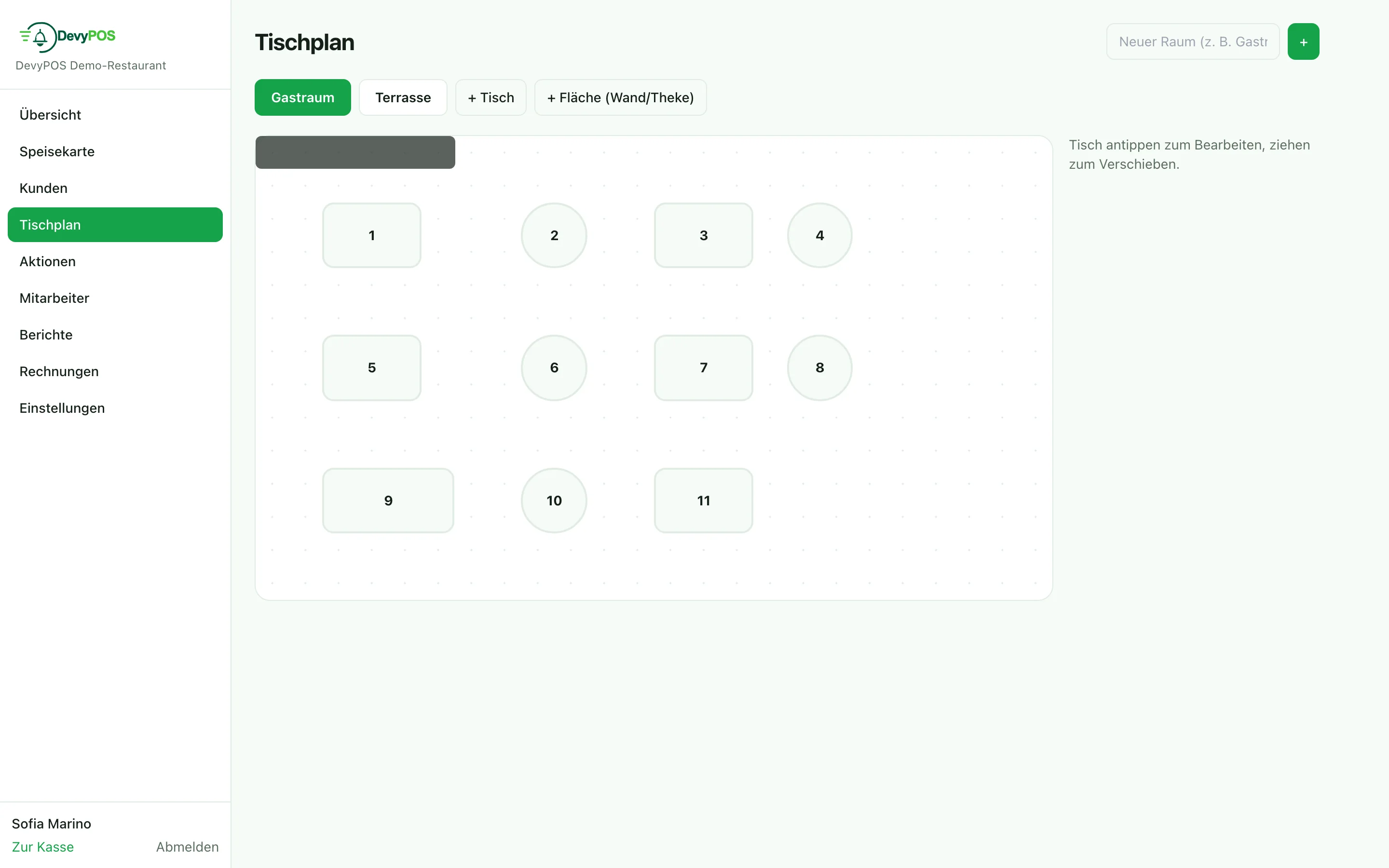
Yönetimde Masa planı altında:
- Önce bir salon oluşturun, örneğin ana salon, teras veya yan oda.
- Sonra + Masa ile masaları ekleyin: masa numarası veya adı, kişi sayısı, biçim (köşeli ya da yuvarlak), boyut ve döndürme.
- Masaları fareyle veya parmakla yerine sürükleyin.
- Yüzeylerle (+ Yüzey (duvar/bar)) duvar, bar ya da tezgâh çizersiniz; böylece plan gerçek mekâna benzer.
2. Salonda fiş kesme
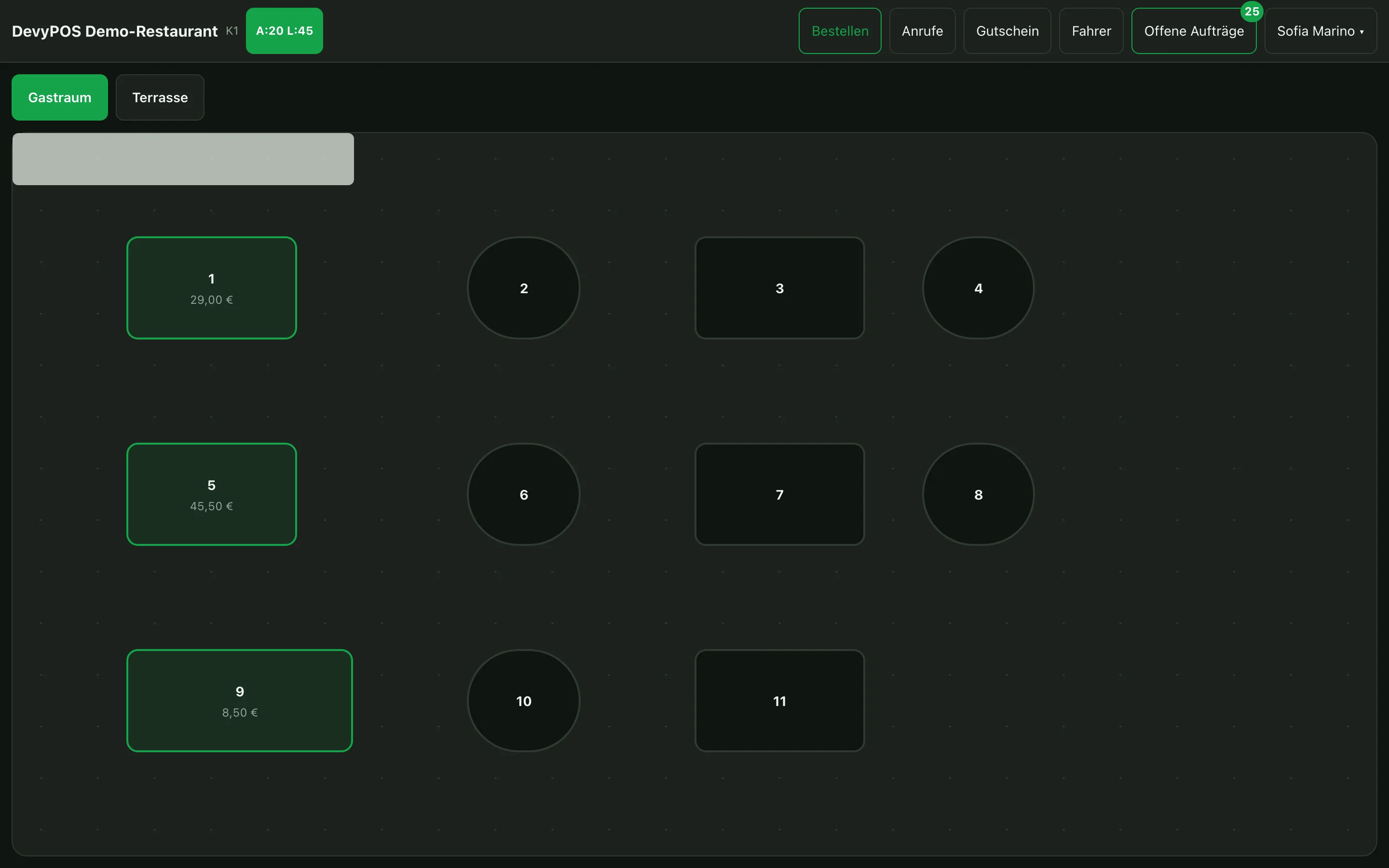
Kasada Masa planı (fabrika ayarında F7 tuşu) genel görünüme götürür. Dolu masalar açık tutarı gösterir. Masaya dokunun, Fiş kes seçin – ürünleri her sipariş gibi seçersiniz; Fiş kes — Masa … onları masaya bağlar ve kasa masa planına geri döner. Sonraki turları aynı yoldan eklersiniz. Sipariş, masada Tahsil et ile tamamlanana kadar orada açık kalır.
3. Bölme, taşıma, birleştirme
| İşlem | Ne için |
|---|---|
| Bölme | Ayrı hesaplar – kalemlere ya da tutara göre (açık kalemlere oransal dağıtılır); Kalanı tahsil et masayı kapatır |
| Masa değişimi | Grup yer değiştirir: hedef masaya dokunun, bitti |
| Birleştirme | İki masa tek sipariş olur: kalan masayı açın, Birleştir, sonra eklenecek masaya dokunun |
| Kişiler | Masadaki misafir sayısını kaydetme – isteğe bağlı, sonradan da |
Taşımada hedef masanın boş olması, birleştirmede eklenen masanın açık bir siparişi olması gerekir – aksi hâlde kasa işlemi reddeder. Birleştirmede eklenen masanın kalemleri kalan siparişe geçer; kendi siparişi iptal edilmiş olarak kapanır ve sipariş listesinde öyle görünür. Kısmen tahsil edilmiş masalar birleştirilemez.
4. Rezervasyonlar
Masa planından boş bir masa rezerve edilebilir: masaya dokunun, Rezerve et … seçin – ad, kişi sayısı, telefon, tarih, saat ve not. Masa planda saati gösterir ve böylece dolu sayılmadan ayrılmış olur; dokununca rezervasyon Geldi veya İptal edildi olarak işaretlenebilir.