Çevrimiçi masa rezervasyonu
Rezervasyon sistemi modülüyle misafirleriniz kendileri çevrimiçi rezervasyon yapar. DevyPOS bu sırada masa vermez; zaman diliminde yeterli yer olup olmadığını denetler – masayı ekibiniz atar.
1. Yönetimde kurulum
Rezervasyonlar altında Çevrimiçi rezervasyon etkin ile rezervasyon sayfasını açarsınız. Zaman aralığı, asgari ön süre, ücretsiz iptal ve „hemen kesinleşir“ seçeneğini orada ayarlarsınız. Kapasite için şunlar geçerlidir:
| Ayar | Anlamı |
|---|---|
| Rezervasyon için yerler | çevrimiçi kaç yer verileceği; boş = tüm masa yerleri |
| Bir masanın dolu sayıldığı süre | 1 ile 3 saat, varsayılan 2 saat |
| Çevrimiçi en fazla kişi | 4 ile 20, varsayılan 8 – daha büyük gruplar telefonla rezervasyon yapar |
Bir rezervasyon ancak aynı zaman dilimindeki tüm rezervasyonlar yenisiyle birlikte yer sayısını aşmıyorsa kabul edilir. Başlangıç saatleri çalışma saatleriniz içinde kalır.
2. Misafiriniz nasıl rezervasyon yapar
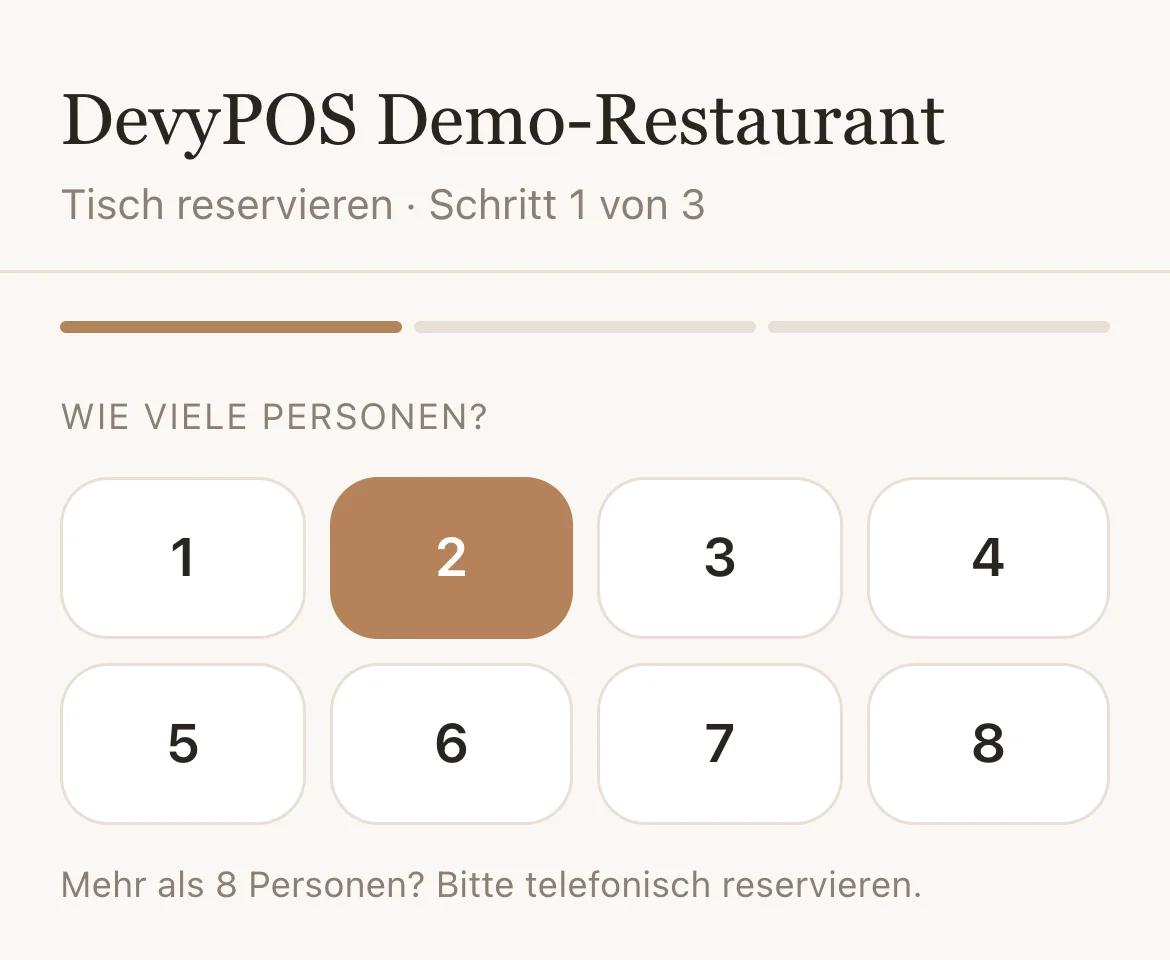
- Kaç kişi? – belirlenen azami sayıya kadar.
- Gün ve saati seçer.
- Ad, telefon ve e-posta girer ve Kesin rezervasyon yap düğmesine dokunur – ya da talepleri onaylıyorsanız Rezervasyon talep et.
Misafir takvim kaydı ve Rezervasyonu görüntüle veya iptal et düğmesi içeren bir onay alır. Rezervasyon sayfasının adresi, işletmenizin adresi ve sonunda /reservieren şeklindedir.
3. Kasada rezervasyonlar
Rezervasyonlar düğmesi günün listesini gösterir: saat, kişi sayısı, ad, telefon ve Talep veya onaylandı durumu; çevrimiçi gelenler işaretlidir.
| Düğme | Ne için |
|---|---|
| Masa | masasız seçimi ya da salon, masa ve yerler; masa o saatte zaten rezerveliyse kasa sorar |
| Onayla | bir talebi kabul etmek |
| Geldi | misafir geldi |
| İptal et | rezervasyonu silmek; misafirin e-posta adresi varsa bir bildirim alır |
Telefonla gelen rezervasyonları orada + Yeni rezervasyon ile oluşturursunuz: kişi sayısı, boş saat, masa, ad, telefon, e-posta ve not. E-posta adresi girildiyse misafir bir onay alır.
4. Masa planıyla birlikte çalışma
Çevrimiçi rezervasyonlar masasız gelir. Onaylanıp bir masaya atandıkları anda masa planında görünürler. Doğrudan masada rezervasyon (masa planında Rezerve et …, bkz. Masa planı bölümü) modül olmadan da mümkün olmaya devam eder.