Randevular ve çevrimiçi randevu
Salon kasası randevularınızı çalışan bazında tutar. Rezervasyon sistemi modülüyle müşterileriniz ayrıca kendileri çevrimiçi randevu alır – giriş yapmadan, yalnızca boş saatlerden.
1. Kasada randevular
Randevular düğmesi bugün kaç randevu olduğunu gösterir; Bugün: şeridi sıradakileri saat, ad ve çalışanla listeler. Çevrimiçi alınan randevular bir noktayla işaretlidir.
Günlük görünümde her çalışan için bir sütun vardır. Mesai saatleri dışında sütun gridir. Oklarla günler arasında gezinirsiniz, Bugün geri getirir.
| Düğme | Ne için |
|---|---|
| Müşteri geldi – tahsil et | müşteri, hizmetler ve „hizmet veren“ hemen fişe gelir |
| Onayla | çevrimiçi bir talebi kabul etmek |
| Yeniden planla | günü, saati veya personeli değiştirmek; randevuda e-posta adresi varsa müşteri yeni randevuyu e-postayla alır |
| İptal et | randevuyu silmek; bir e-posta adresi varsa müşteri bir bildirim alır |
| Gelmedi | müşterinin gelmediğini kaydetmek |
2. Randevu girme
- + Yeni randevu düğmesine dokunun – ya da doğrudan günlük görünümde boş bir yere.
- Adı, telefonu ve isterseniz e-postayı girin; üç harf veya dört rakamdan itibaren kasa müşteri önerir.
- Hizmetler altında bir veya birden çok hizmet seçin; kasa süreleri toplar.
- Kiminle? altında çalışanı seçin ya da fark etmez – o zaman kasa atar.
- Günü ve boş bir saati seçin, gerekirse veya saati elle gir.
- „Boya 7/1 her zamanki gibi“ gibi bir not girin ve kaydedin.
Saat zaten doluysa kasa Yine de kaydet seçeneğini sunar. E-posta adresi girildiyse müşteri Randevuyu görüntüle veya iptal et düğmesini içeren bir onay alır.
3. Mesai saatleri ve izinler
Yönetimde Randevular altında:
- Mesai saatleri – her çalışan için haftalık bir plan. Düzenle onu açar: günleri işaretleyin, saatleri girin; + molalı günü iki bölüme ayırır, Çalışma saatleri gibi işletmenin çalışma saatlerini alır. Kendi planı yoksa çalışma saatleri geçerlidir.
- İzinler (yıllık izin, hastalık) – çalışan, başlangıç, bitiş ve bir neden; tam günler kapatılır.
- Yaklaşan randevular (14 gün) – önümüzdeki iki haftanın listesi.
4. Çevrimiçi randevuyu kurma
Rezervasyon sistemi modülüyle Randevular altında Çevrimiçi randevu bölümü belirir:
| Ayar | Varsayılan |
|---|---|
| Çevrimiçi randevu etkin | hayır – etkinse yönetim kopyalanacak bağlantıyı gösterir |
| Randevu hemen kesinleşir | evet – hayır demek: talep; onayı siz kasada verirsiniz |
| Personel seçilebilir | evet – hayır demek: kasa otomatik atar |
| Zaman aralığı | 15 dakika |
| Asgari ön süre | 2 saat önceden |
| Azami ön süre | 8 hafta önceden |
| Ücretsiz iptal | 24 saat öncesine kadar |
| E-postayla hatırlatma | evet – bir önceki gün saat 18.00'den itibaren |
Randevu sayfasının bağlantısını – işletmenizin adresi ve sonunda /termin – web sitenize, Google profilinize veya sosyal ağlara koyarsınız.
5. Müşteriniz nasıl randevu alır
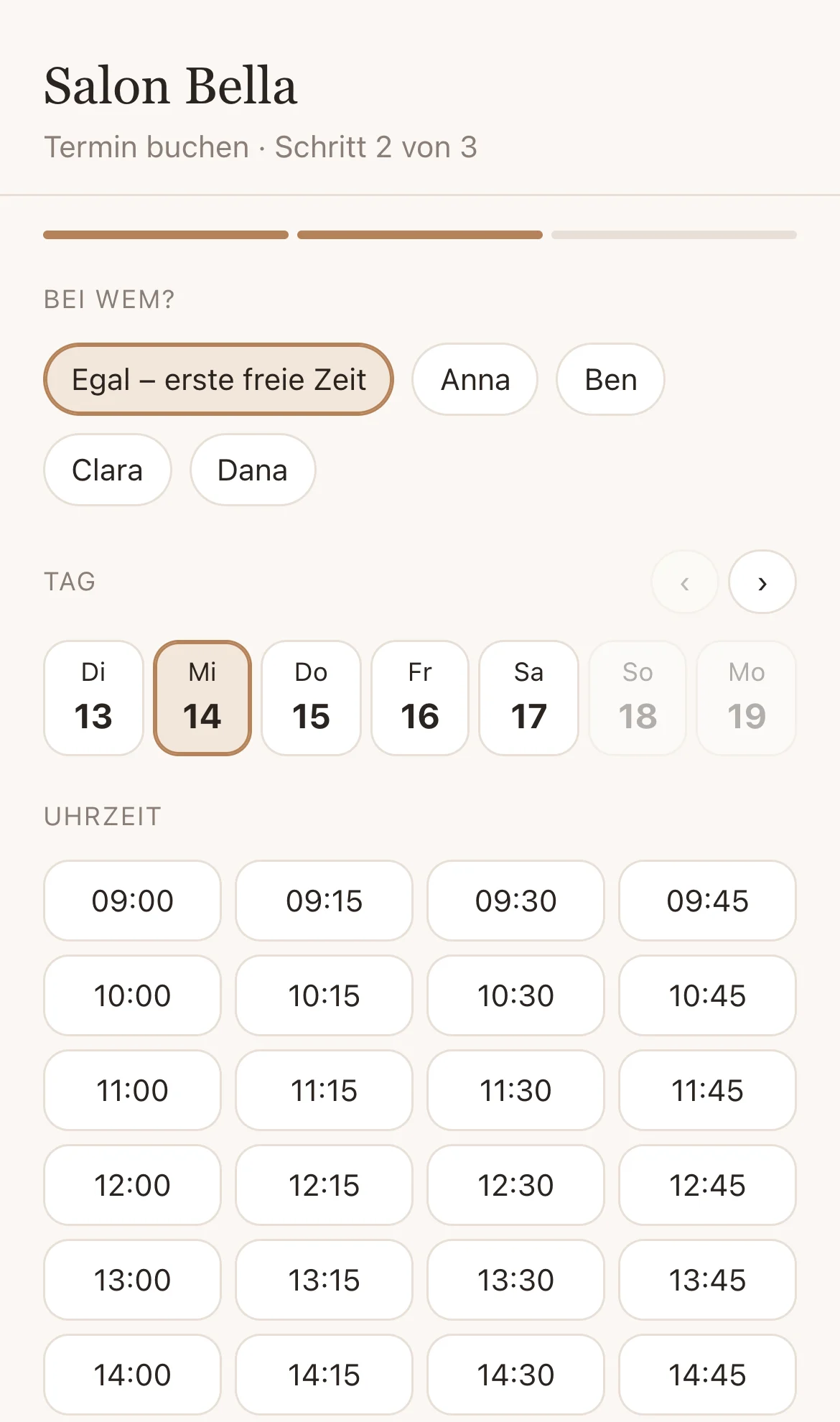
- Hizmetleri seçer – birden çoğu birleştirilebilir.
- Kiminle? altında bir çalışanı veya Fark etmez – ilk boş saat seçeneğini, ardından gün ve saati seçer.
- Ad, cep telefonu numarası ve e-posta girer ve Kesin randevu al düğmesine dokunur – ya da talepleri onaylıyorsanız Randevu talep et.
Ardından müşteri takvim kaydı ve Randevuyu görüntüle veya iptal et düğmesi içeren bir e-posta alır. Belirlenen süreye kadar çevrimiçi iptal edebilir, sonrasında yalnızca telefonla. Bir talebin onayı ve bir gün önceki hatırlatma da bu düğmeyi içerir.
6. Veri koruma
Veri koruma altında DevyPOS'un geçmiş randevulardan ad, telefon, e-posta ve notu kaç ay sonra kaldıracağını belirlersiniz – varsayılan 12 aydır. Müşteri kaydı bundan etkilenmez.