桌位图
说明:DevyPOS 的界面目前提供德语和英语。这里引用的名称对应德语界面。
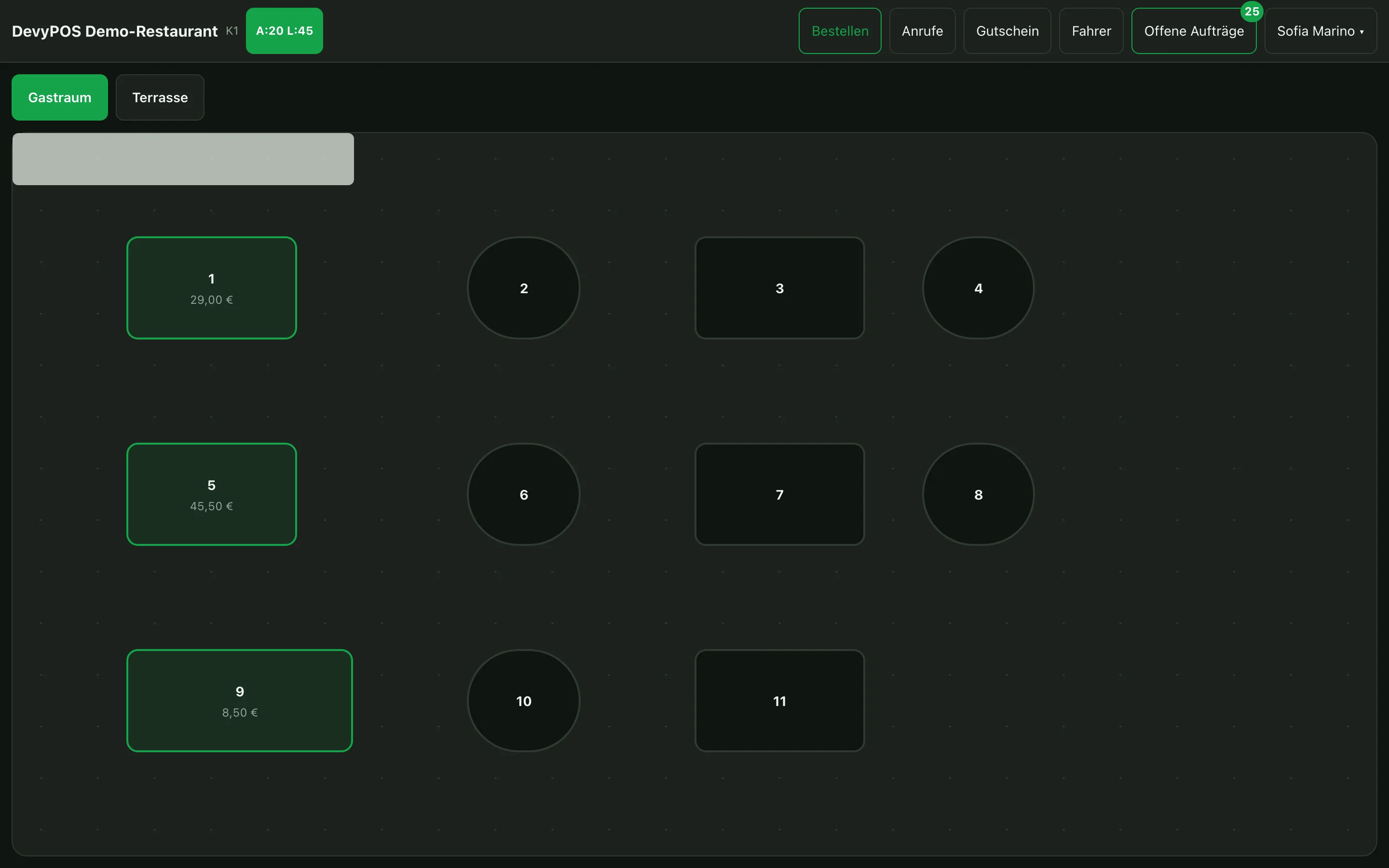
堂食的时候,还是同一台收银机在做事,只是把配送清单换成了桌位图。
1. 建立房间和桌子
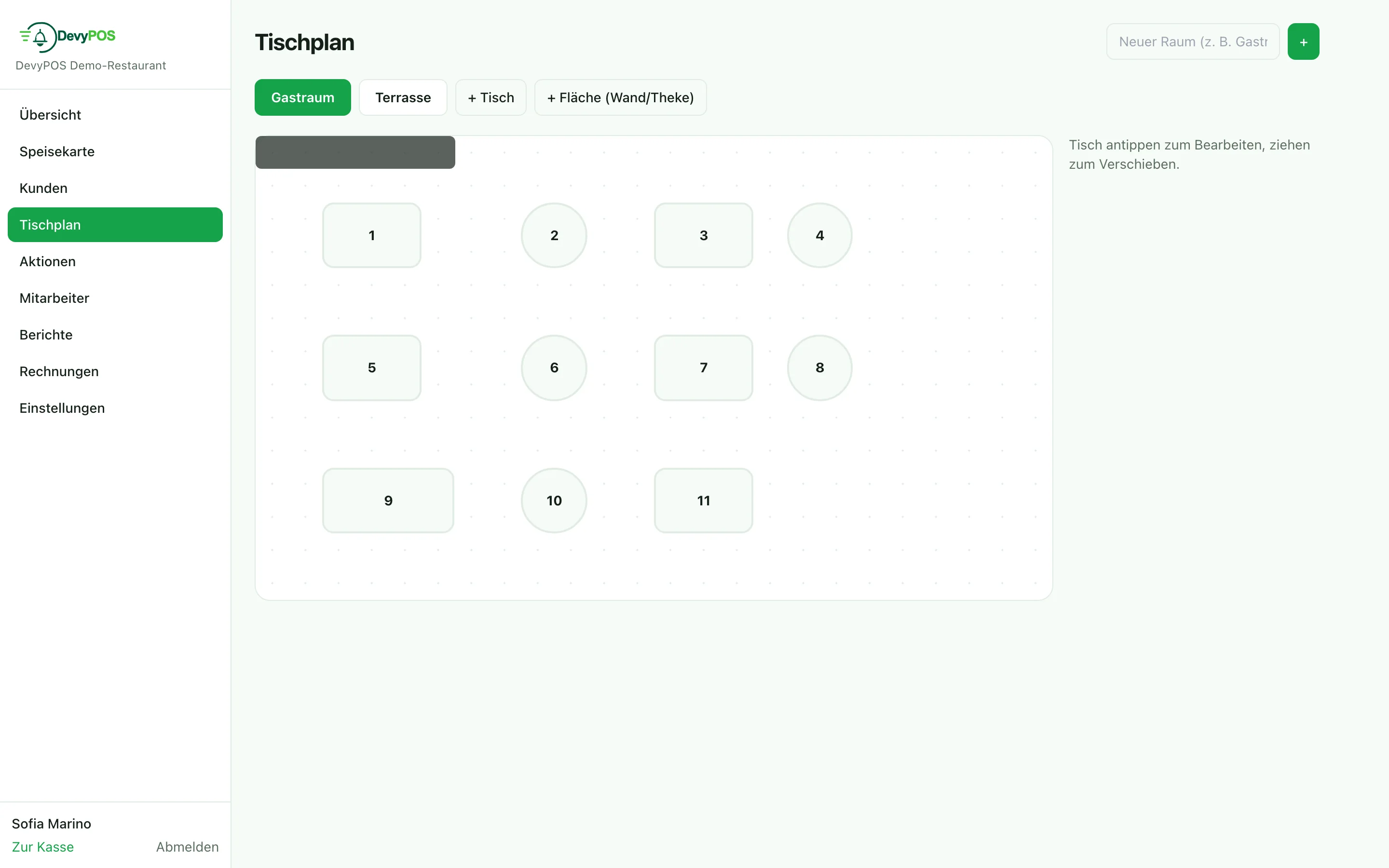
在后台桌位图里:
- 先建一个房间,例如大厅、露台或包间。
- 再用+ 桌子加桌子:桌号或桌名、座位数、形状(方或圆)、大小和旋转角度。
- 用鼠标或手指把桌子拖到该在的位置。
- 用隔断(+ 隔断(墙/吧台))画出墙、吧台或操作台,让图看着像真实的房间。
2. 堂食点单
收银机上的桌位图(出厂为 F7 键)会打开总览。有客的桌子显示未结金额。点一下 桌子,选点单 — 商品和其他订单一样选;点单 — 桌 …把它们挂到桌上,收银机 回到桌位图。之后再点的几轮也走同一条路。订单一直挂在桌上,直到在那里通过收款 结掉为止。
3. 拆台、换台、并台
| 动作 | 用在什么时候 |
|---|---|
| 拆台 | 分开结账 — 按明细或按金额(按比例分摊到未结的明细行上);收取余款结掉这张桌子 |
| 换台 | 客人换位置:点目标桌子即可 |
| 并台 | 两张桌子合成一单:打开留下的那张桌子,选并台,再点要并进来的桌子 |
| 人数 | 记下桌上的客人数 — 自愿填写,事后补也行 |
换台时目标桌必须是空的,并台时被并进来的桌子必须有未结订单 — 否则收银机会 拒绝这个动作。并台时,被并进来那张桌子的明细行转到留下的订单里;它自己的订单则作为 已作废结束,并这样出现在订单列表里。已经部分收款的桌子不能并台。
4. 预订
从桌位图里可以给一张空桌做预订:点桌子,选预订 … — 姓名、人数、电话、日期、 时间和备注。这张桌子在图上显示预订时间,算作已预留,但不算成已有客人;点开后可以把预订 标为已到店或已取消。