Piantina dei tavoli
Quando si serve in sala, la stessa cassa lavora con una piantina al posto dell’elenco consegne.
1. Creare sale e tavoli
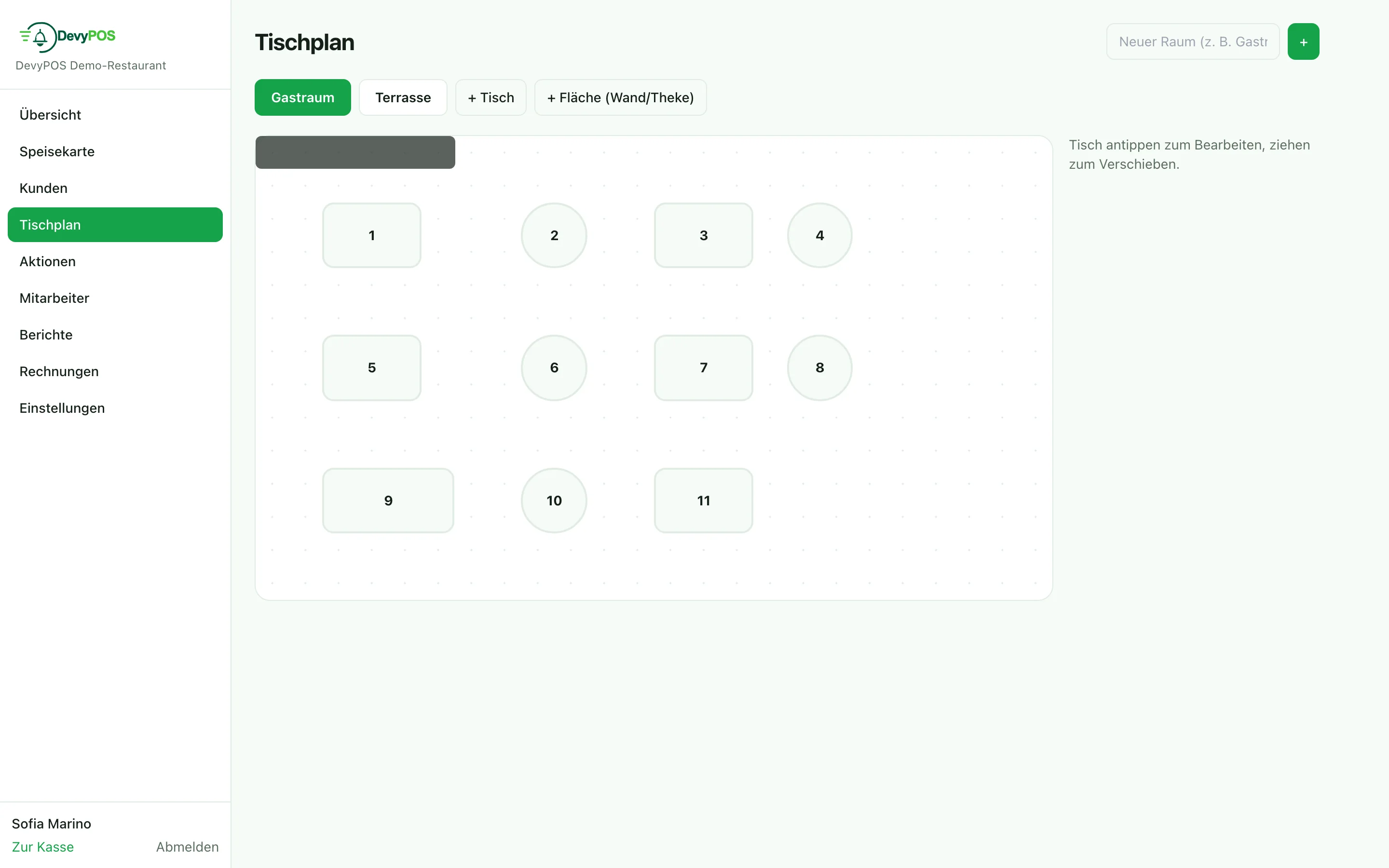
Nel back office sotto Piantina dei tavoli:
- Prima create una sala, ad esempio sala, terrazza o saletta.
- Poi con + Tavolo aggiungete i tavoli: numero o nome del tavolo, coperti, forma (rettangolare o rotonda), dimensione e rotazione.
- Trascinate i tavoli al posto giusto con il mouse o con il dito.
- Con le superfici (+ Superficie (parete/bancone)) disegnate pareti, bancone o banco, così la piantina somiglia alla sala reale.
2. Battere gli ordini in sala
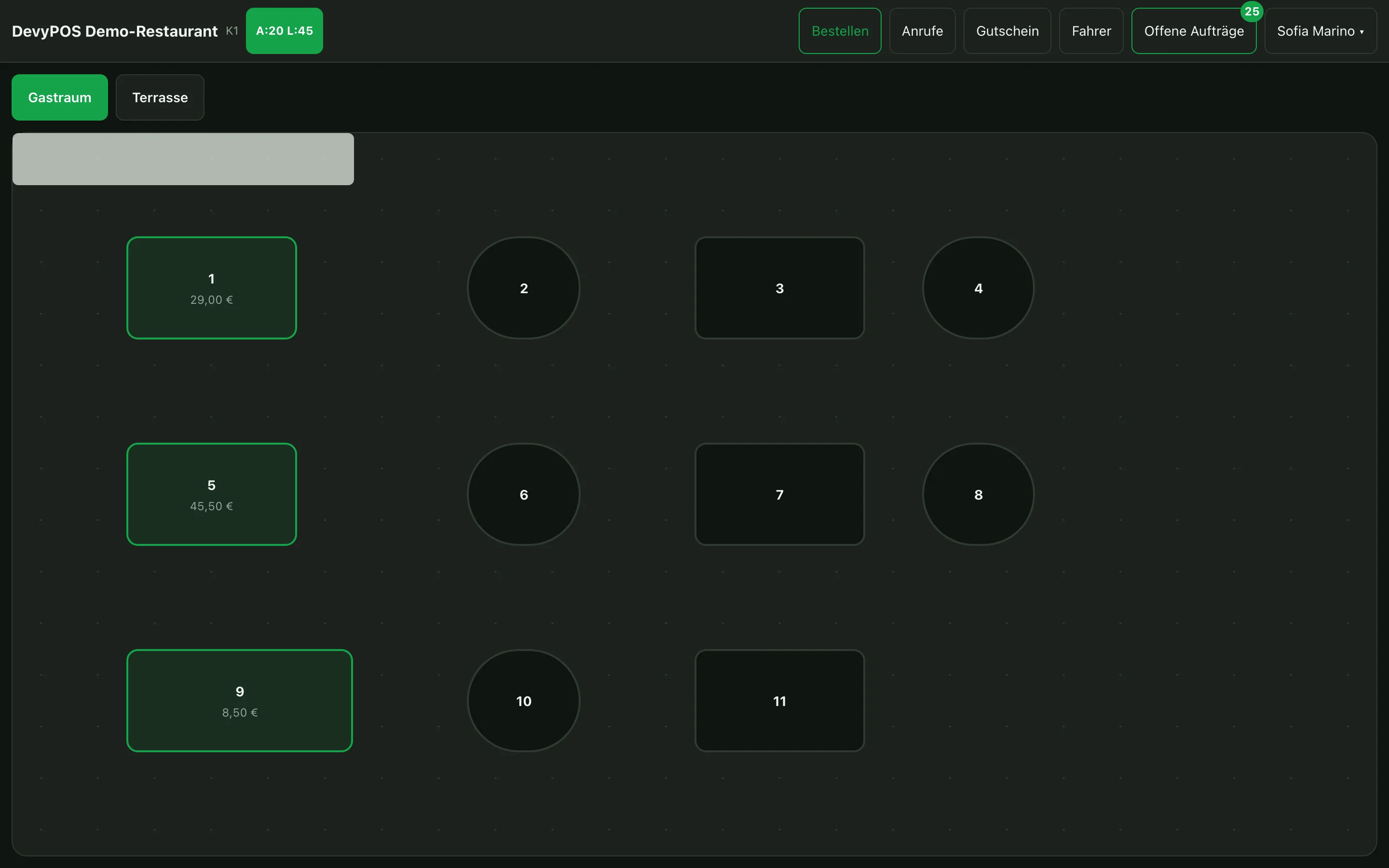
In cassa Piantina dei tavoli (di fabbrica il tasto F7) porta alla panoramica. I tavoli occupati mostrano il totale aperto. Toccate il tavolo, scegliete Batti – gli articoli li scegliete come per ogni altro ordine; Batti — Tavolo … li aggancia al tavolo e la cassa torna alla piantina. Le portate successive le battete allo stesso modo. L’ordine resta aperto sul tavolo finché lì viene concluso con Incassa.
3. Dividere, spostare, unire
| Azione | A che serve |
|---|---|
| Dividere | Conti separati – per righe o per importo (viene ripartito proporzionalmente sulle righe aperte); Incassa il resto chiude il tavolo |
| Cambio tavolo | La comitiva si sposta: toccate il tavolo di destinazione |
| Unire | Due tavoli diventano un ordine: aprite il tavolo che resta, Unisci, poi toccate il tavolo che si aggiunge |
| Persone | Annotare il numero di ospiti al tavolo – facoltativo, anche in seguito |
Per lo spostamento il tavolo di destinazione deve essere libero, per l’unione il tavolo che si aggiunge deve avere un ordine aperto – altrimenti la cassa rifiuta l’operazione. Con l’unione le righe del tavolo che si aggiunge passano nell’ordine che resta; il suo ordine viene chiuso come stornato e compare così nell’elenco degli ordini. I tavoli già parzialmente incassati non si possono unire.
4. Prenotazioni
Dalla piantina si può prenotare un tavolo libero: toccate il tavolo, scegliete Prenota … – nome, persone, telefono, data, ora e nota. Il tavolo mostra l’ora nella piantina e risulta così riservato senza contare come occupato; toccandolo si può spuntare la prenotazione come Arrivato o Annullata.