الطابعات والموصّل
يعمل الكاشير في السحابة وطابعاتكم في المحل. ويربط بينهما الموصّل – برنامج صغير على حاسوب لديكم.
1. تركيب الموصّل
- في الإدارة تحت الإعدادات ← الموصّل نزّلوا البرنامج وضعوه في مجلد خاص، مثل C:\DevyPOS.
- نزّلوا ملف الوصول konnektor.txt وضعوه في المجلد نفسه.
- شغّلوا البرنامج. وتتحول الحالة في الإدارة إلى يعمل. وليعود إلى العمل من تلقاء نفسه بعد إعادة التشغيل: تنزيل ملف التشغيل التلقائي وضعه في Windows في مجلد التشغيل التلقائي (مفتاح Windows + R، ثم shell:startup)؛ أما لنظام Linux فتذكر الصفحة طريقة systemd.
2. إضافة الطابعات
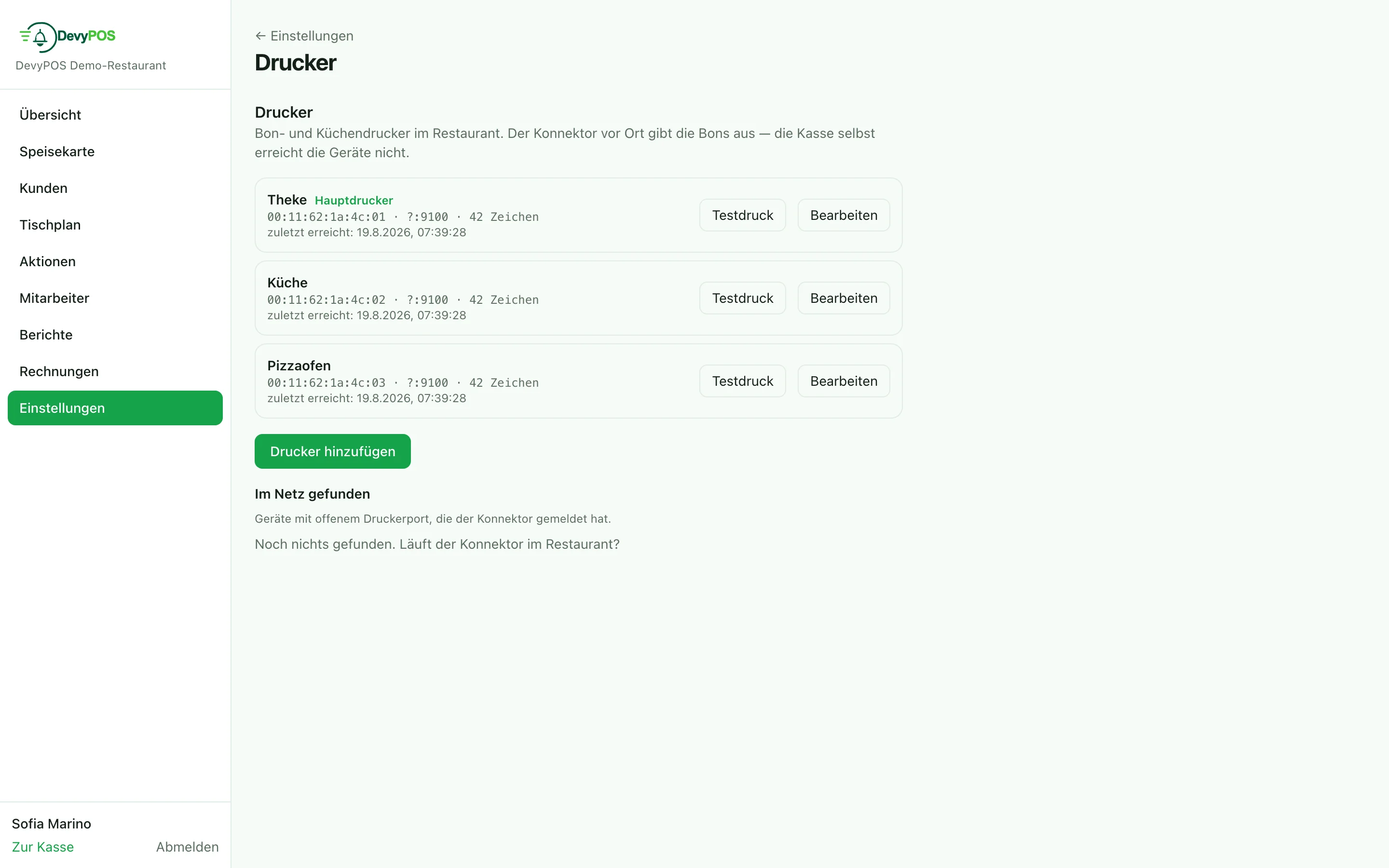
تحت الإعدادات ← الطابعات يبحث الموصّل عند الضغط على ابحث الآن عن الأجهزة في الشبكة؛ وما يُعثر عليه تعتمدونه بزرّ اعتماد، أو تنشئون جهازاً يدوياً بزرّ إضافة طابعة. ولكل طابعة تحدّدون:
- الاسم – مثل الكاونتر أو فرن البيتزا أو الشواية،
- عنوان MAC والنوع – طابعة مطبخ أم طابعة إيصالات،
- الطابعة الرئيسية (الكاشير) – تخرج إيصالات الزبائن وتلتقط كل ما لا تستطيع طابعة مطبخ متعطلة طباعته؛ وإليها تذهب أيضاً مجموعات الأصناف التي بلا طابعة مطبخ خاصة،
- عرض الورق – 80 مم (48 محرفاً)، أو 80 مم ضيق (42)، أو 58 مم (32).
وأي مجموعة أصناف تُطبع أين تضبطونه على المجموعة نفسها: في القائمة افتحوا المجموعة عبر رمز القلم واختاروا الجهاز تحت طابعة المطبخ (انظروا إدارة القائمة). وإن كان هناك بلا طابعة، طبعت الطابعة الرئيسية ورقة المطبخ. وبزرّ طباعة تجريبية تفحصون كل جهاز على حدة.
3. إذا تعطّلت طابعة
إن لم يستجب جهاز، طبع DevyPOS الإيصال على الطابعة الرئيسية وأبلغ بذلك في الكاشير. وتُسألون هل تُخرَج المطبوعات هناك لهذا اليوم. وإن تعطّل جهاز مراراً خلال أسبوعين عرض الكاشير تحويلاً دائماً؛ ويظهر عندئذٍ في الإدارة على الطابعة المطبوعات محوَّلة بشكل دائم.
وإن كان الموصّل نفسه غير متصل، تراكمت الإيصالات وطُبعت حالما يعود. ويعرض الكاشير الطابعة غير متصلة — n إيصالات منتظرة؛ وفي الإدارة تحت الطابعات تظهر عبارة لا موصّل متصل مع آخر اتصال، ولكل طابعة عدد الإيصالات المنتظرة.