كاشير المحل وكاشير الماسح الضوئي
إن كان محلكم مُجهَّزاً كمحل زهور أو مشتل أو متجر إلكترونيات أو متجر CBD، عرض DevyPOS كاشيراً للمحل: تشكيلة بضاعة بدل القائمة، وبلا مخطط طاولات ولا مطبخ ولا استقبال مكالمات. تعمل محلات الزهور والمشاتل بـكاشير المحل، ومتاجر الإلكترونيات وCBD بـكاشير الماسح الضوئي.
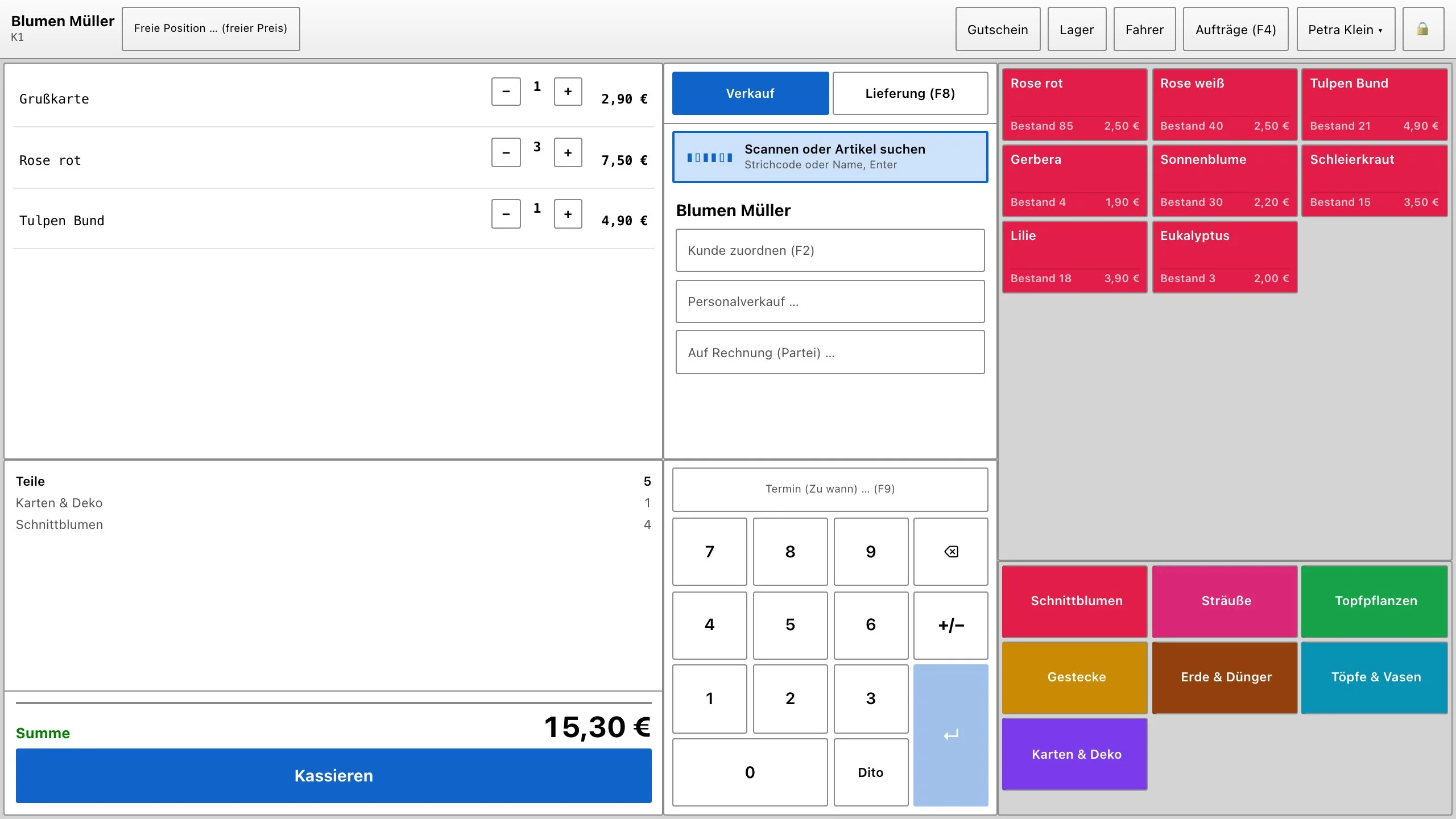
1. كاشير المحل
- في أعلى اليمين تختارون نوع الطلب بيع أو توصيل.
- وتحته الحقل مسح أو بحث عن صنف. يستقبل قارئ الباركود ويبحث أيضاً بالاسم.
- تظهر الأصناف كمربّعات حسب مجموعات الأصناف. وفي الأصناف ذات تتبّع المخزون يظهر على المربّع المخزون مع الكمية الحالية.
- بزرّ إسناد زبون تربطون زبوناً بعملية البيع؛ ويكفي للزبون الجديد الاسم والهاتف.
- يُنهى البيع فوراً بزرّ تحصيل.
2. المسح
- يكتب قارئ الباركود الأرقام في حقل المسح ويرسلها بمفتاح Enter.
- يبحث الكاشير أولاً عن رقم الصنف، ثم عن EAN إن كانت من 8 إلى 14 رقماً، وأخيراً عن الاسم.
- إن كان للصنف حجم واحد فقط ولا اختيار إلزامي، دخل الإيصال فوراً.
ومن دون قارئ تكتبون حروفاً في الحقل: فابتداءً من حرفين يعرض الكاشير الأصناف المطابقة، وتختارونها بمفاتيح الأسهم وEnter.
3. البضاعة بالوزن
الأصناف ذات السعر لكل 100 غ (ميزان) أو السعر لكل كغ (ميزان) تفتح نافذة عند لمسها. وفيها تدخلون الوزن – حسب الصنف بالغرام (450) أو بالكيلوغرام (0,450) – وتؤكّدون بزرّ تطبيق. ويحسب الكاشير السعر. ولا يُوصَل ميزان؛ فالوزن تكتبونه بأنفسكم.
4. التوصيل (محل الزهور والمشتل)
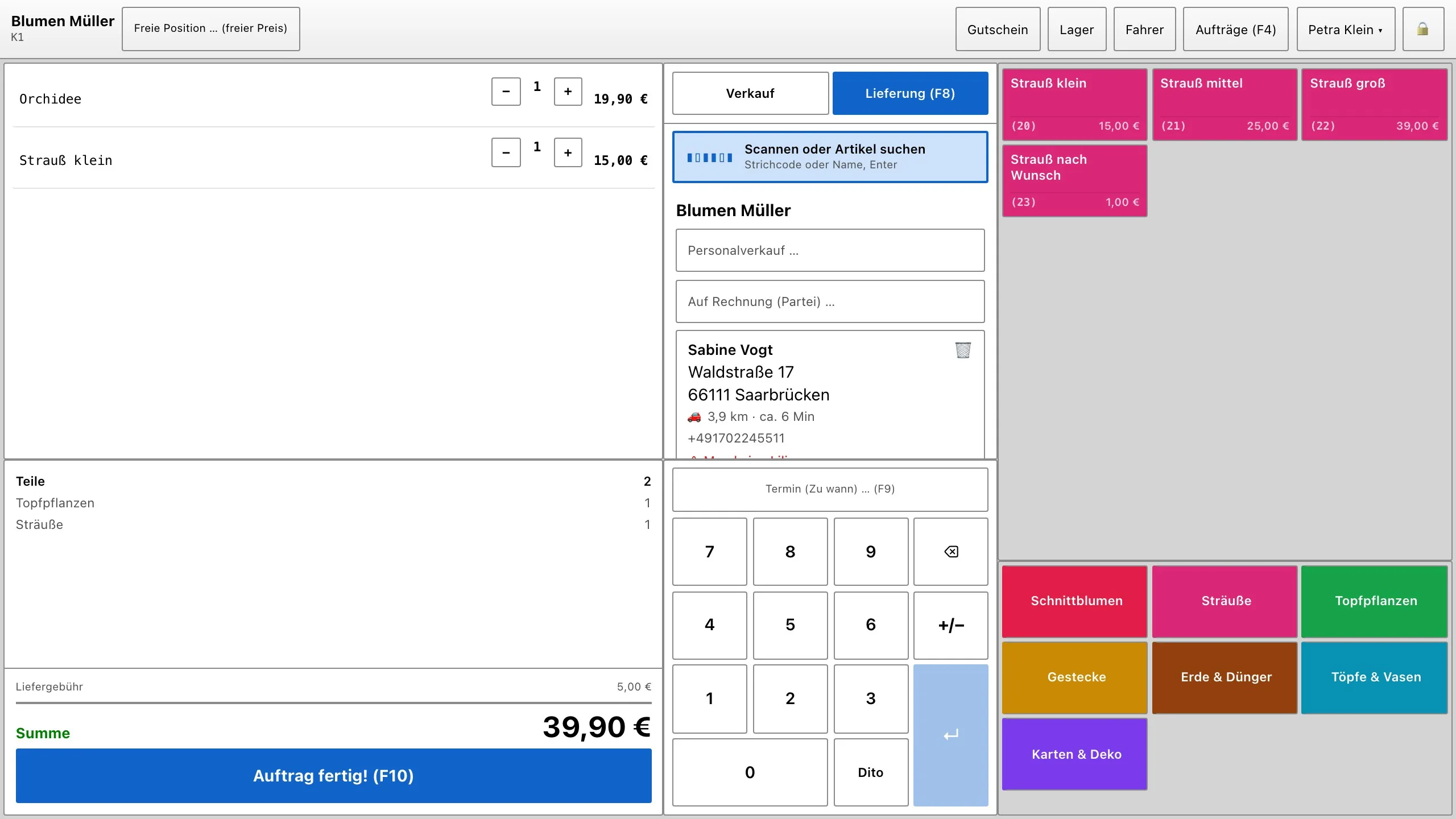
- يفتح توصيل أولاً البحث عن الزبون بعلامتي التبويب رقم الهاتف وبحث عن زبون؛ وتنشئون الزبائن الجدد بزرّ إنشاء زبون جديد.
- بعد ذلك تسجّلون عنوان التوصيل.
- تأتي رسوم التوصيل ورسم نقص الحد الأدنى من مناطق توصيلكم، وتظهر كل منها منفصلة فوق المجموع.
- يُسمّى الزرّ الآن الطلب جاهز!؛ ويُحصَّل عند التسليم. وعبر السائقون تُسندون التوصيل.
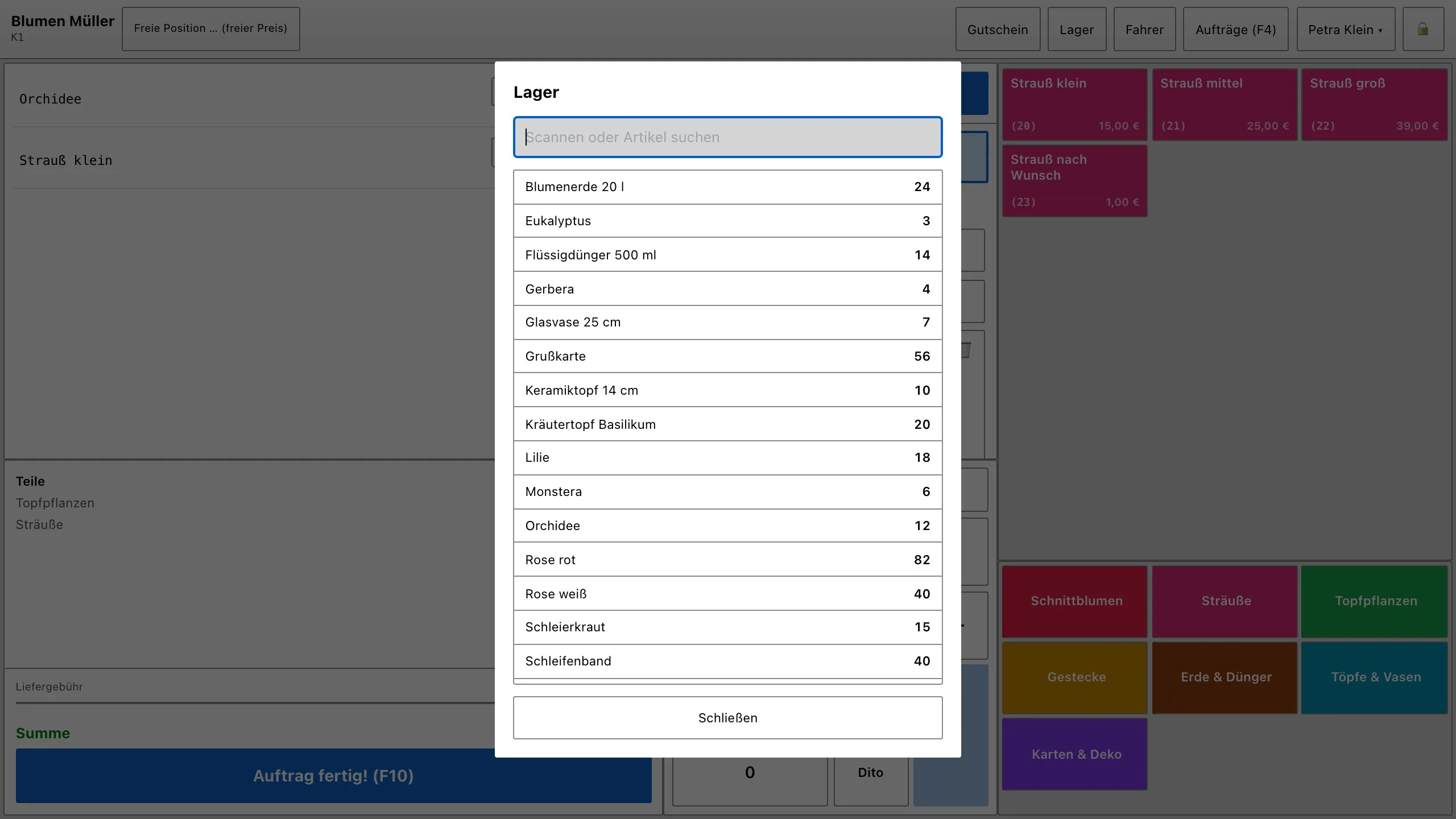
5. المخزن في الكاشير
إن كنتم تتتبّعون المخزون لصنف واحد على الأقل، ظهر في الأعلى زرّ المخزن. يعرض كل الأصناف بمخزونها وحقل بحث بالاسم أو EAN أو رقم الصنف. والأصناف المعلَّمة بالأصفر بلغت كمية التنبيه الخاصة بها. وبعد كل تحصيل يعيد الكاشير تحميل المخزون.
6. كاشير الماسح الضوئي (الإلكترونيات وCBD)
كاشير الماسح الضوئي مصمَّم للمسح السريع: في اليسار حقل مسح كبير والقائمة بالأعمدة الصنف والباركود والكمية وسعر الوحدة والمجموع، وتحتها المجموع الكلي. وفي اليمين الزبون ومجموعات الأصناف ومربّعات الأصناف ولوحة الأرقام.
| الزرّ | ماذا يحدث |
|---|---|
| نقداً | يفتح تحصيل مع اختيار النقد مسبقاً |
| بطاقة | يفتح تحصيل مع جهاز البطاقات أو EC |
| المزيد … | يفتح تحصيل دون اختيار مسبق – مثلاً للقسيمة أو الفاتورة |
ويكون الإنهاء دائماً بزرّ إنهاء.