门店收银与扫码收银
如果您的店铺设置为花店、园艺店、电子产品店或 CBD 店,DevyPOS 会显示 一台门店用的收银机:用商品代替菜单,没有桌位图、厨房和来电接听。花店和园艺店使用 门店收银,电子产品店和 CBD 店使用扫码收银。
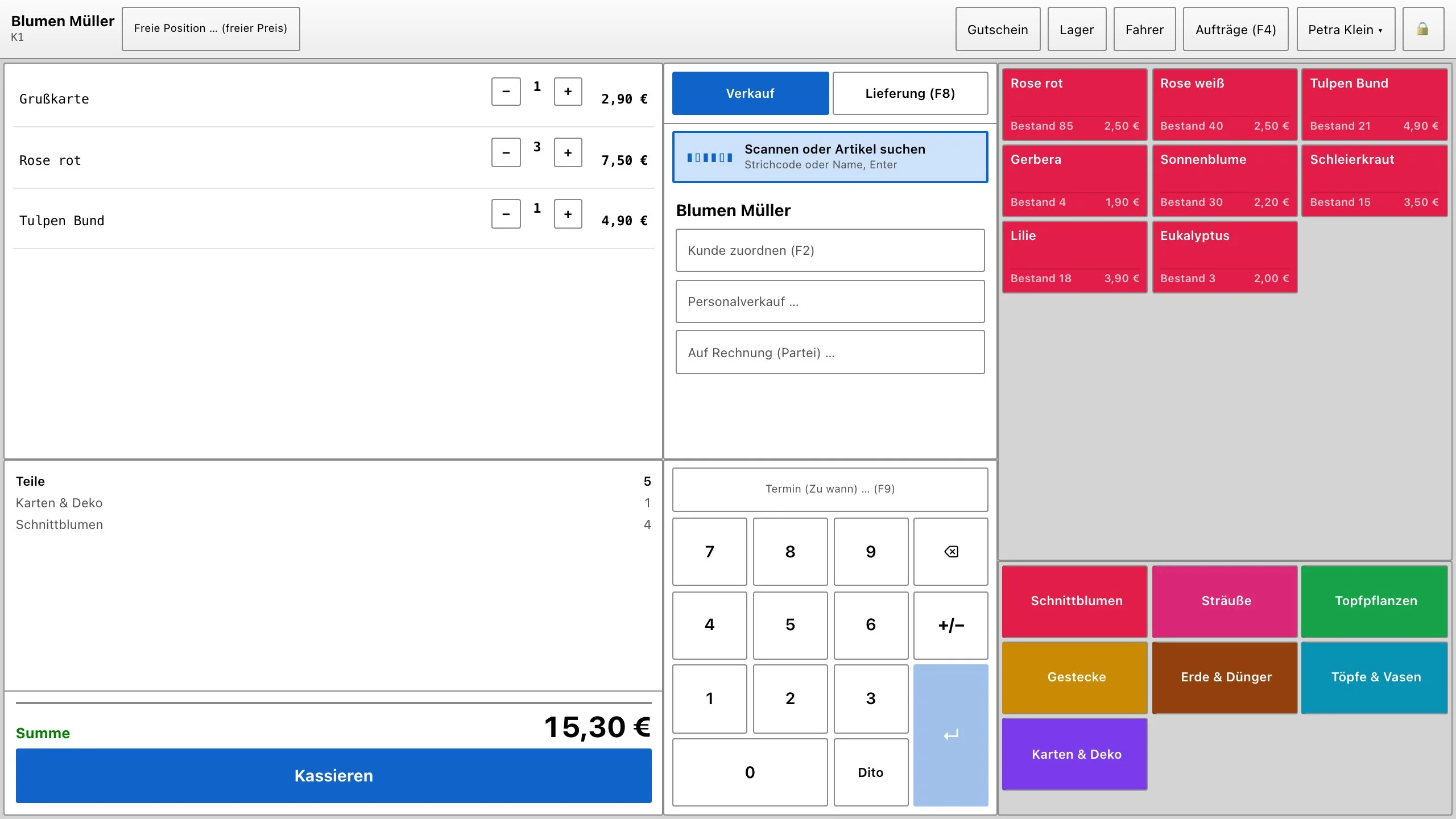
1. 门店收银
- 在右上方选择下单方式销售或外送。
- 下面是扫码或搜索商品栏。它接收条码扫描枪的输入,也能按名称搜索。
- 商品按商品组排成磁贴。开启了库存跟踪的商品,磁贴上显示库存和当前数量。
- 用关联顾客把顾客挂到这笔销售上;新顾客只需姓名和电话。
- 一笔销售用收款立即结束。
2. 扫码
- 条码扫描枪把数字敲进扫码栏,并以回车发送。
- 收银机先找商品编号,8 到 14 位数字时再找 EAN,最后找名称。
- 如果商品只有一个规格且没有必选项,它会立刻出现在订单上。
没有扫描枪时,在栏里输入字母:从两个字符起,收银机就会列出相符的商品,用方向键和 回车选择。
收银机不认识扫到的 EAN 时,会短暂用红字提示条码未知;订单保持不变。这时请在商品上录入该 EAN(见仓库与库存一章)。EAN 也可以用屏幕上的数字键盘输入 — 最多可输入 14 位数字。
3. 称重商品
设置为每 100 克价格或每公斤价格的商品,点一下会打开一个窗口。 在那里输入重量 — 视商品而定,以克(450)或公斤(0,450)为单位 — 然后点确定。价格由收银机计算。不连接秤,重量由您手动输入。
4. 外送(花店和园艺店)
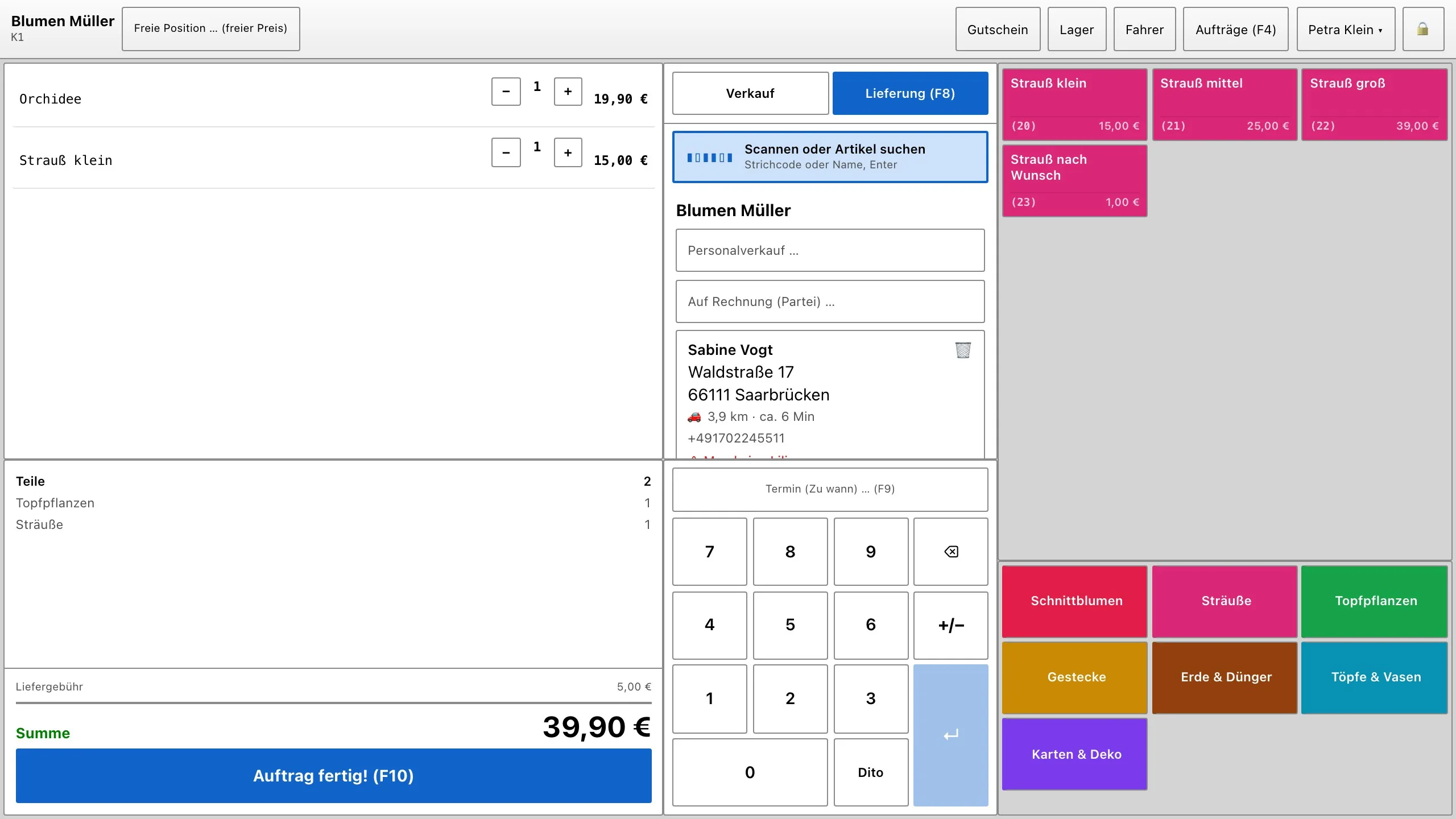
- 外送先打开客户查找,有电话号码和客户搜索两个标签页;新客户用 创建客户建立。
- 然后录入送货地址。
- 配送费和起送金额附加费来自您的配送区域,分别列在合计上方。
- 这时按钮叫订单已完成!;交货时收款。通过司机分派这次外送。
5. 收银机上的库存
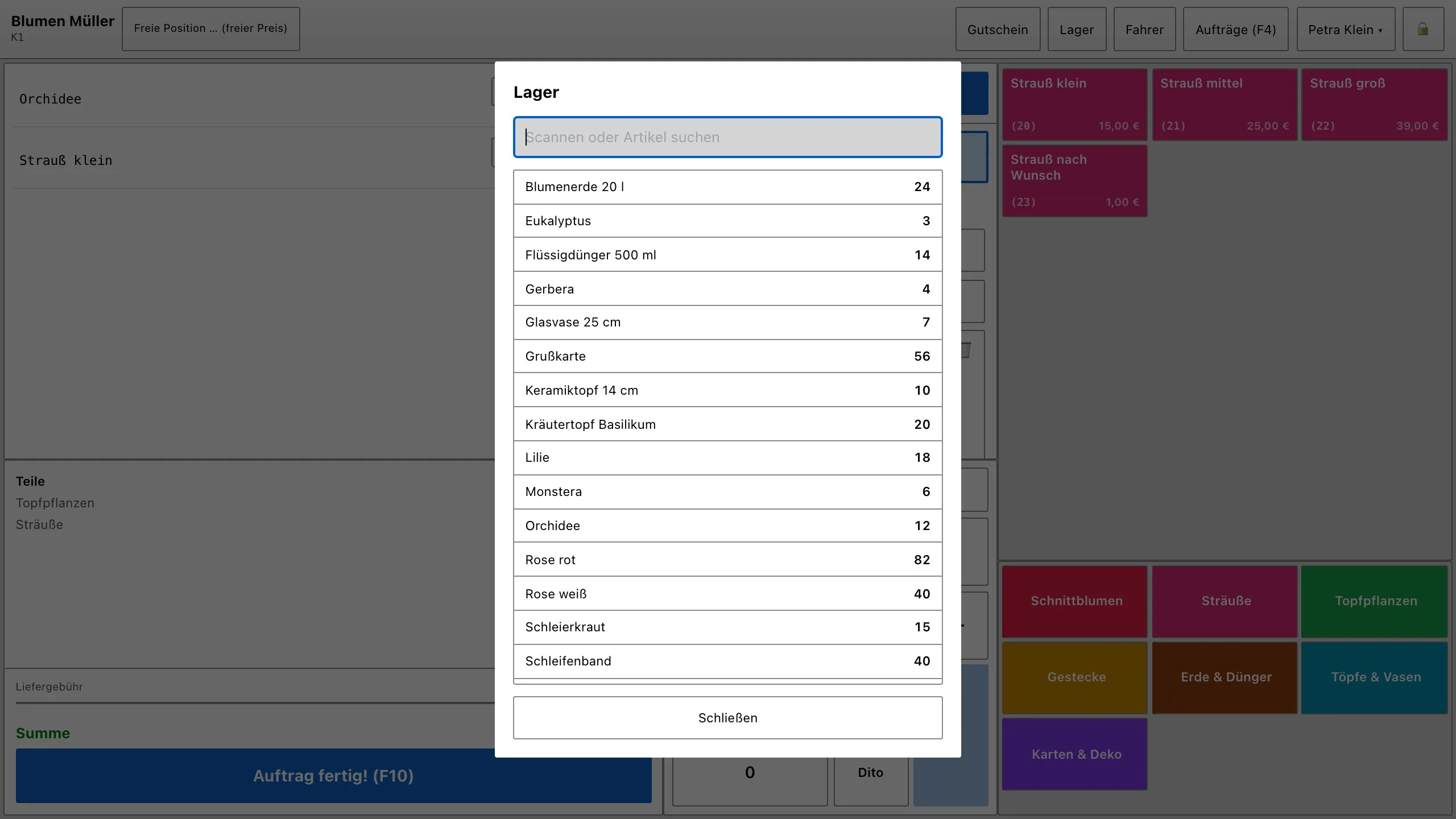
只要至少有一个商品开启了库存跟踪,上方就会出现库存按钮。它显示所有带库存的 商品,以及一个按名称、EAN 或商品编号搜索的栏。已达到警戒量的商品标为黄色。每次收款后, 收银机都会重新加载库存。
6. 扫码收银(电子产品和 CBD)
扫码收银专为快速扫码设计:左边是一个大扫码栏和列表,列有商品、条码、 数量、单价和小计,下面是总金额。右边是顾客、商品组、商品磁贴和 数字键盘。
| 按钮 | 作用 |
|---|---|
| 现金 | 打开收款,预选现金 |
| 刷卡 | 打开收款,使用刷卡终端或 EC 卡 |
| 其他 … | 打开收款,不预选 — 例如用于礼品券或挂账 |
结束时一律点完成。