Cassa negozio e cassa scanner
Se il vostro locale è configurato come fioraio, vivaio, negozio di elettronica o CBD shop, DevyPOS mostra una cassa per il negozio: assortimento al posto del menu, senza piantina dei tavoli, cucina e gestione delle chiamate. Fiorai e vivai lavorano con la cassa negozio, i negozi di elettronica e CBD con la cassa scanner.
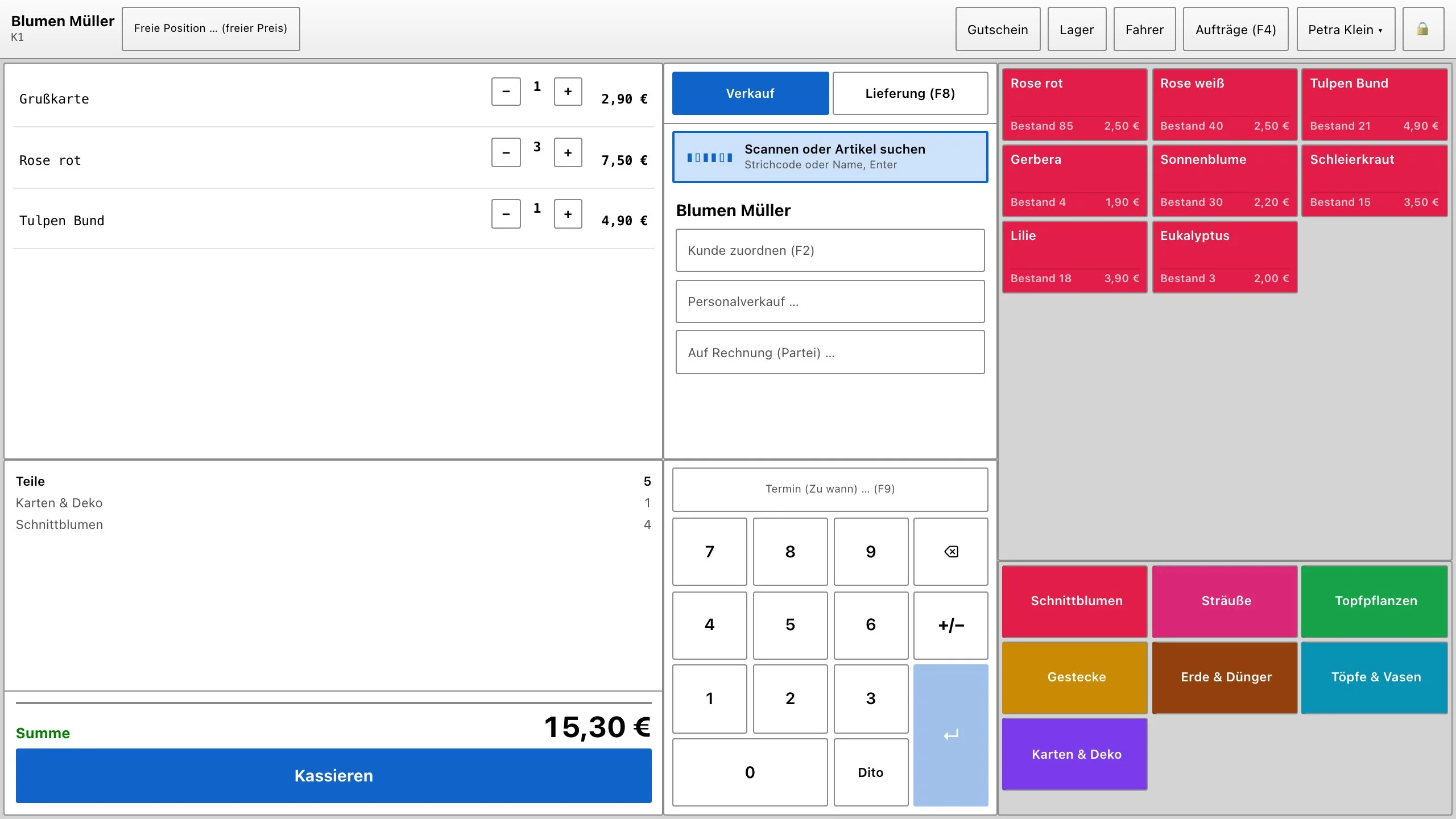
1. La cassa negozio
- In alto a destra scegliete il tipo di ordine Vendita o Consegna.
- Sotto si trova il campo Scansiona o cerca articolo. Riceve i dati del lettore di codici a barre e cerca anche per nome.
- Gli articoli sono disposti come riquadri per gruppo merceologico. Sugli articoli con gestione magazzino il riquadro riporta Giacenza con la quantità attuale.
- Con Assegna cliente collegate un cliente alla vendita; per un nuovo cliente bastano nome e telefono.
- Una vendita si conclude subito con Incassa.
2. Scansione
- Il lettore di codici a barre digita le cifre nel campo di scansione e le invia con Invio.
- La cassa cerca prima il numero articolo, poi con 8–14 cifre l’EAN, infine il nome.
- Se l’articolo ha un solo formato e nessuna scelta obbligatoria, finisce subito sullo scontrino.
Senza lettore digitate delle lettere nel campo: da due caratteri la cassa mostra gli articoli corrispondenti, che scegliete con i tasti freccia e Invio.
3. Merce a peso
Gli articoli con Prezzo per 100 g (bilancia) o Prezzo al kg (bilancia) aprono una finestra quando li toccate. Lì inserite il peso – a seconda dell’articolo in grammi (450) o in chilogrammi (0,450) – e confermate con Applica. Il prezzo lo calcola la cassa. Non si collega alcuna bilancia: il peso lo digitate voi.
4. Consegna (fioraio e vivaio)
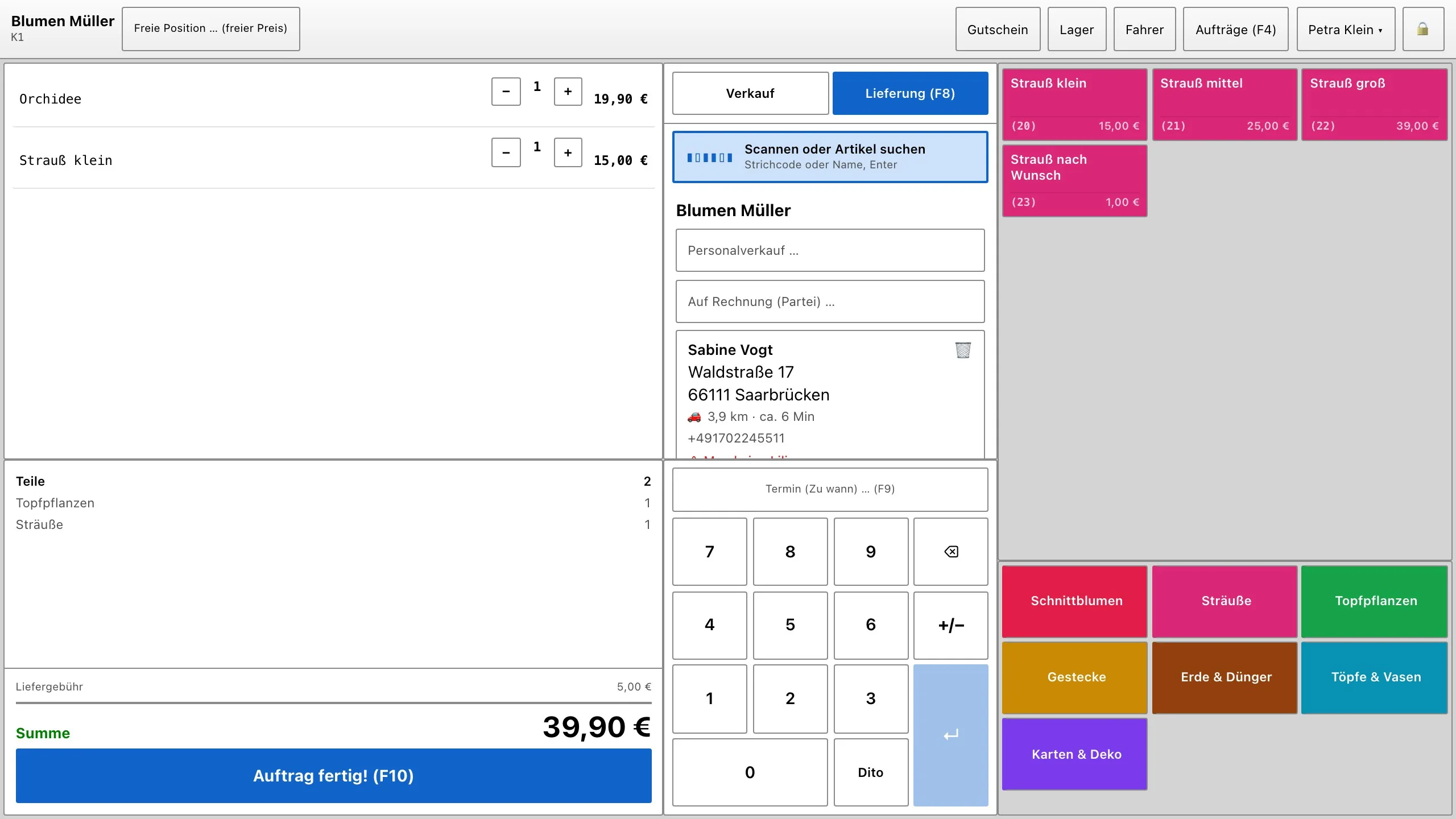
- Consegna apre prima la ricerca del cliente con le schede Numero di telefono e Ricerca cliente; i nuovi clienti li create con Crea nuovo cliente.
- Poi inserite l’indirizzo di consegna.
- Spese di consegna e supplemento ordine minimo derivano dalle vostre zone di consegna e compaiono separatamente sopra il totale.
- Il tasto ora si chiama Ordine pronto!; si incassa alla consegna. Con Fattorini assegnate la consegna.
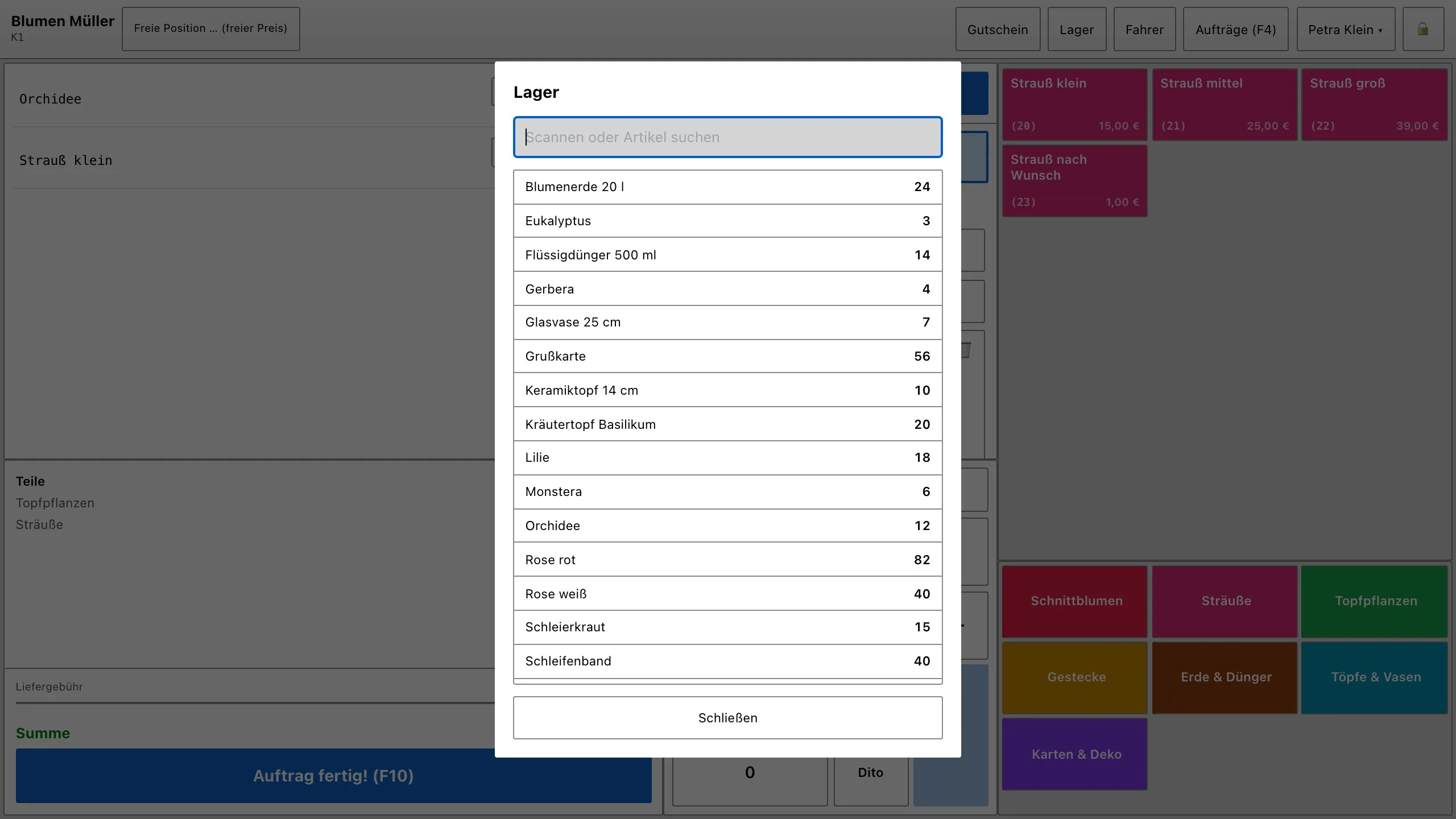
5. Magazzino in cassa
Se gestite il magazzino per almeno un articolo, in alto compare il tasto Magazzino. Mostra tutti gli articoli con giacenza e un campo di ricerca per nome, EAN o numero articolo. In giallo sono evidenziati gli articoli che hanno raggiunto la quantità di avviso. Dopo ogni incasso la cassa ricarica le giacenze.
6. La cassa scanner (elettronica e CBD)
La cassa scanner è pensata per scansionare in fretta: a sinistra un grande campo di scansione e l’elenco con Articolo, Codice a barre, Quantità, Unitario e Totale, sotto il totale complessivo. A destra ci sono cliente, gruppi merceologici, riquadri degli articoli e tastierino.
| Tasto | Che cosa succede |
|---|---|
| Contanti | apre Incassa con i contanti preselezionati |
| Carta | apre Incassa con il terminale carte o EC |
| Altri … | apre Incassa senza preselezione – ad esempio per buono o fattura |
Si conclude sempre con Concludi.