Ladenkasse und Scanner-Kasse
Ist Ihr Betrieb als Blumenladen, Gärtnerei, Elektronik- oder CBD-Shop eingerichtet, zeigt DevyPOS eine Kasse für den Laden: Sortiment statt Speisekarte, ohne Tischplan, Küche und Anrufannahme. Blumenläden und Gärtnereien arbeiten mit der Ladenkasse, Elektronik- und CBD-Shops mit der Scanner-Kasse.
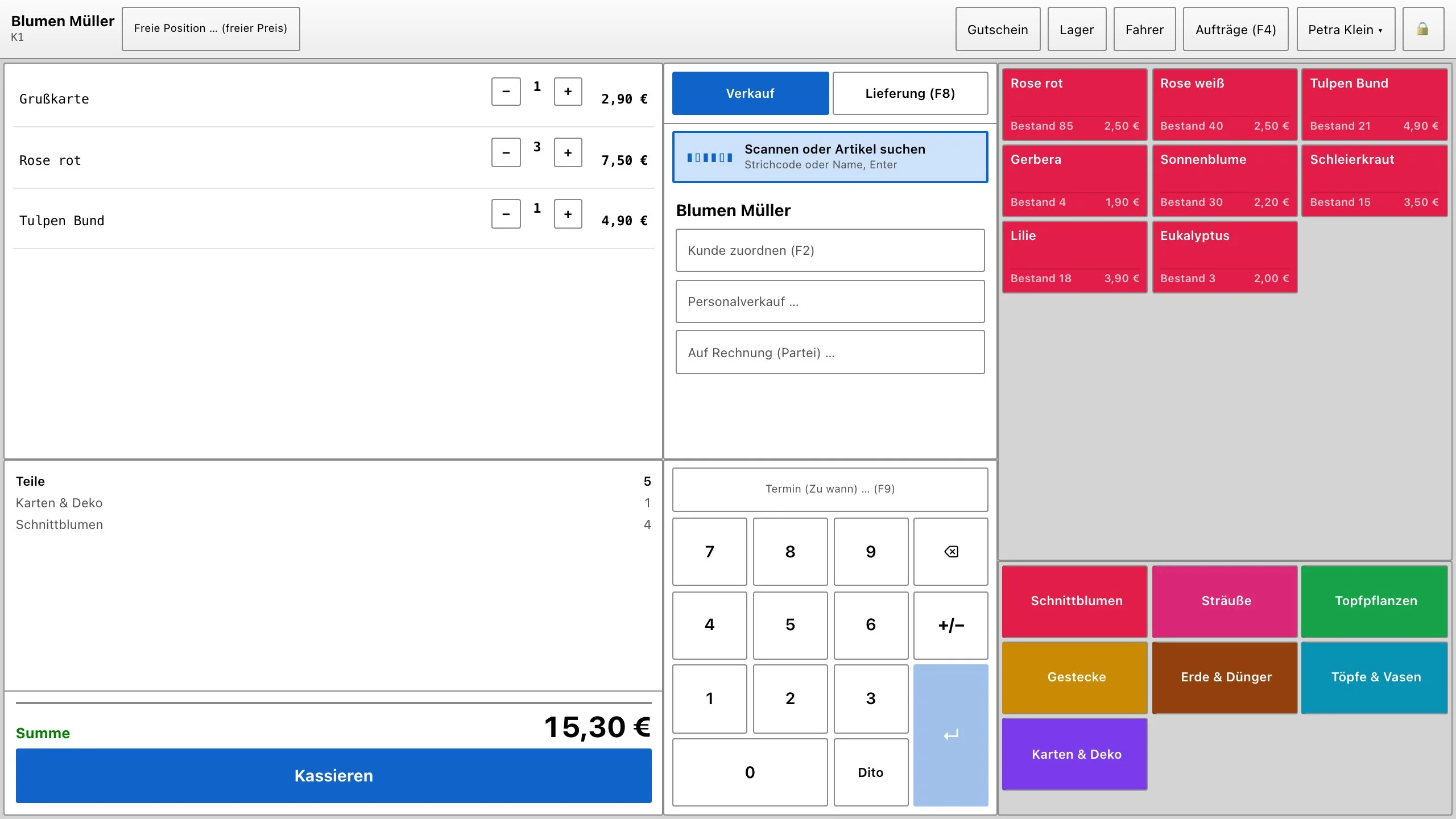
1. Die Ladenkasse
- Oben rechts wählen Sie die Bestellart Verkauf oder Lieferung.
- Darunter liegt das Feld Scannen oder Artikel suchen. Es nimmt den Barcodescanner auf und sucht auch nach Namen.
- Die Artikel liegen als Kacheln nach Warengruppen. Bei Artikeln mit Lagerführung steht auf der Kachel Bestand mit der aktuellen Menge.
- Mit Kunde zuordnen hängen Sie einen Kunden an den Verkauf; für einen neuen Kunden reichen Name und Telefon.
- Ein Verkauf wird mit Kassieren sofort abgeschlossen.
2. Scannen
- Der Barcodescanner tippt die Ziffern ins Scanfeld und schickt sie mit Enter ab.
- Die Kasse sucht zuerst die Artikelnummer, dann bei 8 bis 14 Ziffern die EAN, zuletzt den Namen.
- Hat der Artikel nur eine Größe und keine Pflichtauswahl, steht er sofort auf dem Bon.
Ohne Scanner tippen Sie Buchstaben ins Feld: Ab zwei Zeichen zeigt die Kasse passende Artikel, die Sie mit den Pfeiltasten und Enter wählen.
3. Ware nach Gewicht
Artikel mit Preis je 100 g (Waage) oder Preis je kg (Waage) öffnen beim Antippen ein Fenster. Dort tragen Sie das Gewicht ein – je nach Artikel in Gramm (450) oder Kilogramm (0,450) – und bestätigen mit Übernehmen. Den Preis rechnet die Kasse. Eine Waage wird nicht angeschlossen, das Gewicht tippen Sie ein.
4. Lieferung (Blumenladen und Gärtnerei)
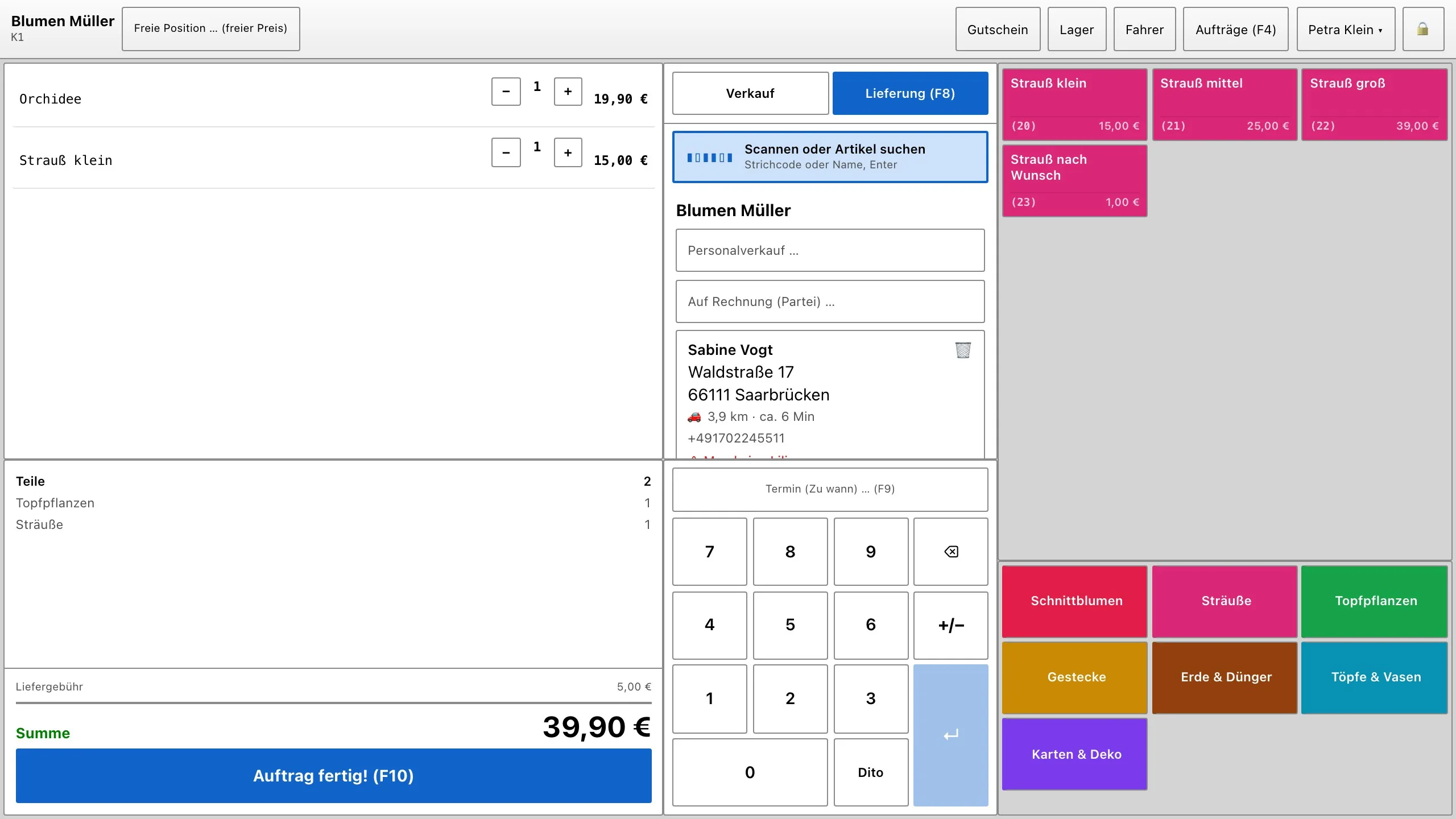
- Lieferung öffnet zuerst die Kundensuche mit den Reitern Telefonnummer und Kundensuche; neue Kunden legen Sie mit Neukunde anlegen an.
- Danach erfassen Sie die Lieferadresse.
- Liefergebühr und Mindermengenzuschlag kommen aus Ihren Liefergebieten und stehen einzeln über der Summe.
- Der Knopf heißt jetzt Auftrag fertig!; kassiert wird bei der Übergabe. Über Fahrer teilen Sie die Lieferung zu.
5. Lager an der Kasse
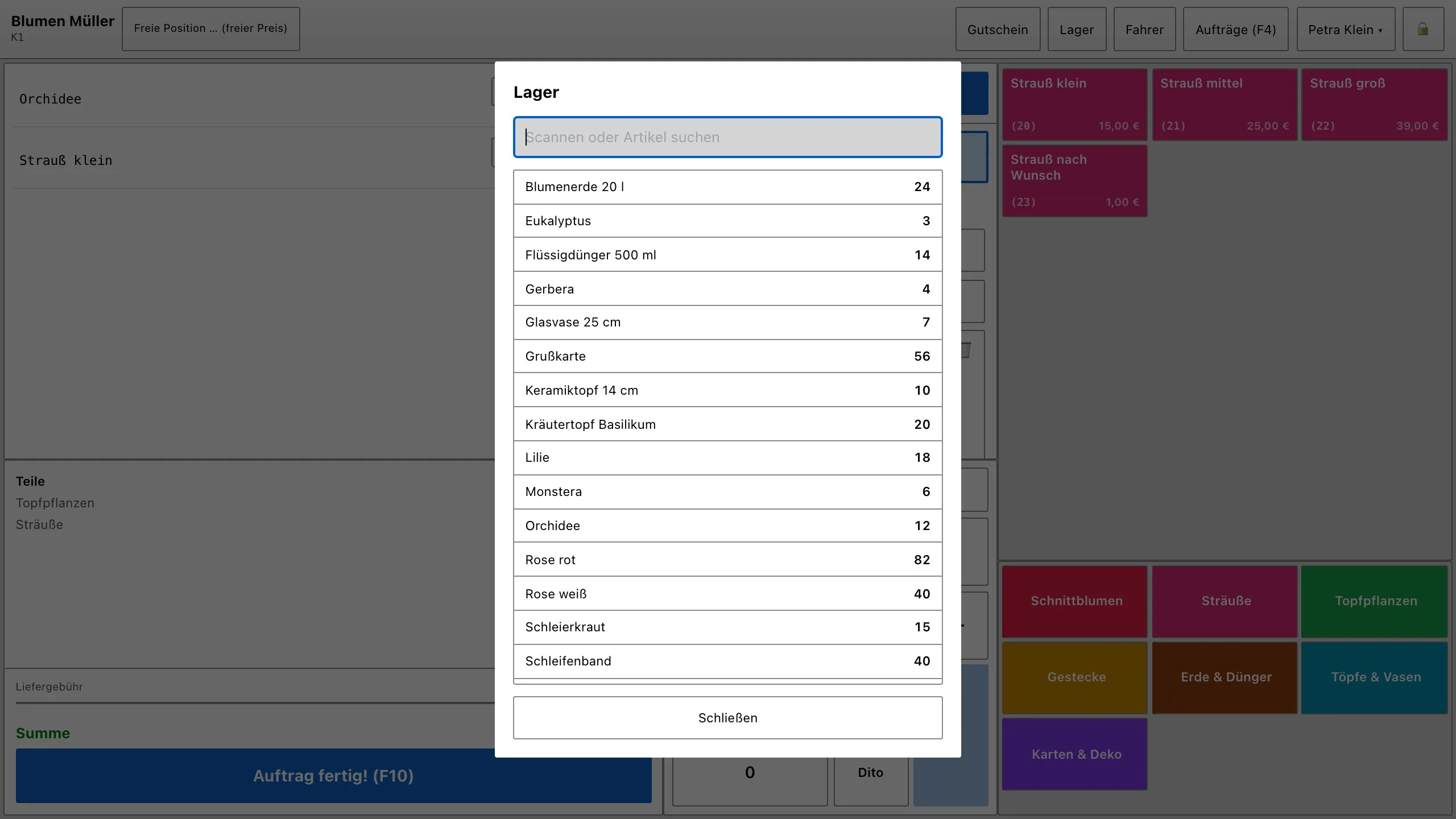
Führen Sie für mindestens einen Artikel Lager, erscheint oben der Knopf Lager. Er zeigt alle Artikel mit Bestand und ein Suchfeld nach Name, EAN oder Artikelnummer. Gelb markiert sind Artikel, die ihre Warnmenge erreicht haben. Nach jedem Kassieren lädt die Kasse den Bestand neu.
6. Die Scanner-Kasse (Elektronik und CBD)
Die Scanner-Kasse ist auf schnelles Scannen gebaut: Links stehen ein großes Scanfeld und die Liste mit Artikel, Strichcode, Menge, Einzel und Summe, darunter die Gesamtsumme. Rechts liegen Kunde, Warengruppen, Artikelkacheln und Ziffernblock.
| Knopf | Was passiert |
|---|---|
| Bar | öffnet Kassieren mit Bar vorgewählt |
| Karte | öffnet Kassieren mit dem Kartenterminal oder EC |
| Weitere … | öffnet Kassieren ohne Vorwahl – etwa für Gutschein oder Rechnung |
Abgeschlossen wird immer mit Abschließen.