Trgovačka blagajna i blagajna sa skenerom
Ako je vaš lokal postavljen kao cvjećarnica, vrtlarija, trgovina elektronikom ili CBD-om, DevyPOS prikazuje blagajnu za trgovinu: asortiman umjesto jelovnika, bez plana stolova, kuhinje i primanja poziva. Cvjećarnice i vrtlarije rade s trgovačkom blagajnom, trgovine elektronikom i CBD-om s blagajnom sa skenerom.
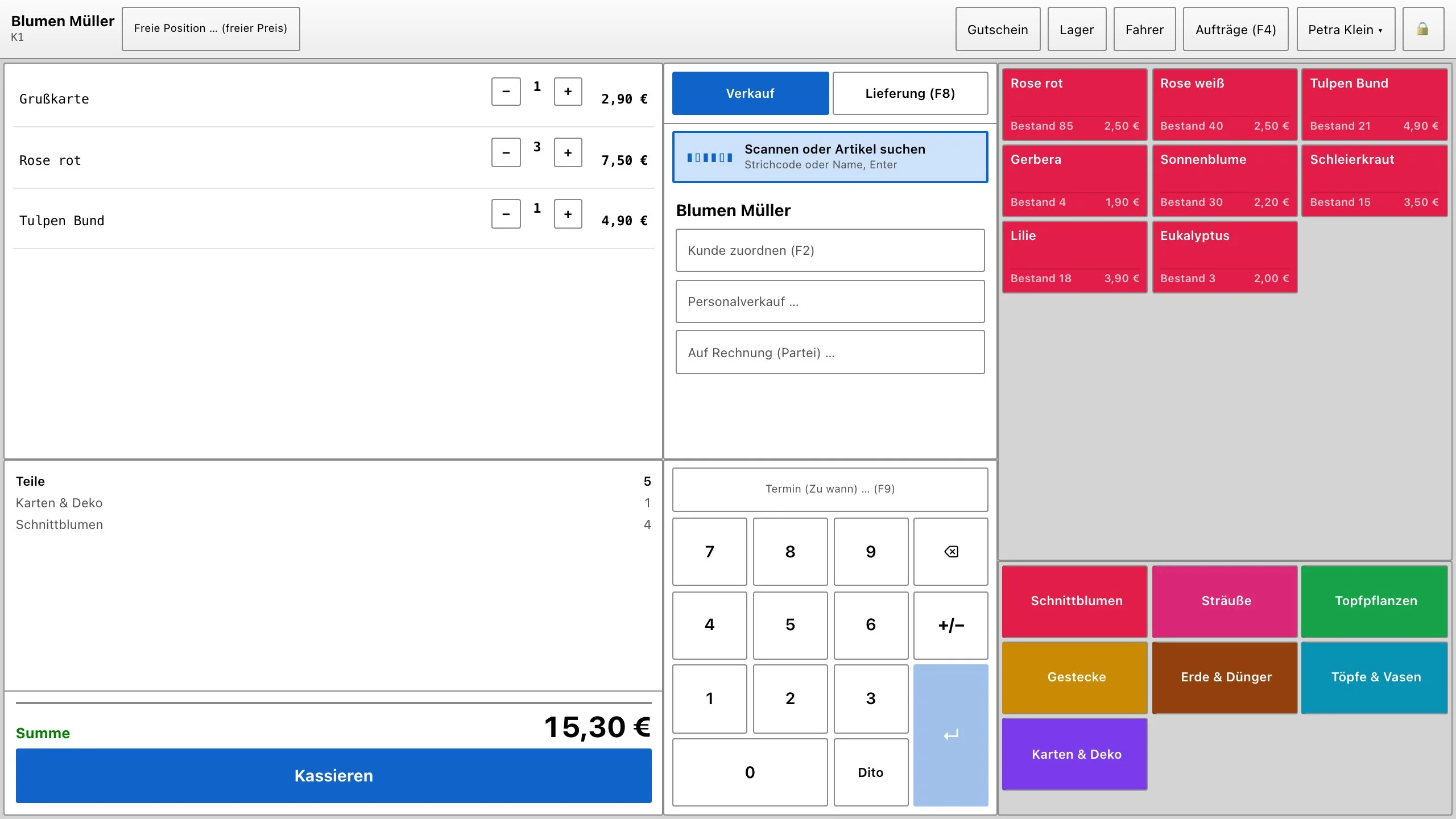
1. Trgovačka blagajna
- Gore desno birate vrstu narudžbe Prodaja ili Dostava.
- Ispod toga je polje Skenirajte ili potražite artikl. Prima unos čitača barkoda i pretražuje i po nazivu.
- Artikli su složeni kao pločice po skupinama artikala. Kod artikala s vođenjem zalihe na pločici stoji Zaliha s trenutačnom količinom.
- Gumbom Dodijeli kupca pridružujete kupca prodaji; za novog kupca dovoljni su ime i telefon.
- Prodaja se gumbom Naplati odmah zaključuje.
2. Skeniranje
- Čitač barkoda upisuje znamenke u polje za skeniranje i šalje ih tipkom Enter.
- Blagajna najprije traži broj artikla, zatim kod 8 do 14 znamenki EAN, na kraju naziv.
- Ako artikl ima samo jednu veličinu i nema obveznog izbora, odmah se nalazi u narudžbi.
Bez čitača upisujete slova u polje: od dva znaka blagajna prikazuje odgovarajuće artikle, koje birate strelicama i tipkom Enter.
3. Roba na težinu
Artikli s postavkom cijena za 100 g ili cijena za kg pri dodiru otvaraju prozor. Ondje upisujete težinu – ovisno o artiklu u gramima (450) ili kilogramima (0,450) – i potvrđujete gumbom Primijeni. Cijenu izračunava blagajna. Vaga se ne priključuje, težinu upisujete ručno.
4. Dostava (cvjećarnica i vrtlarija)
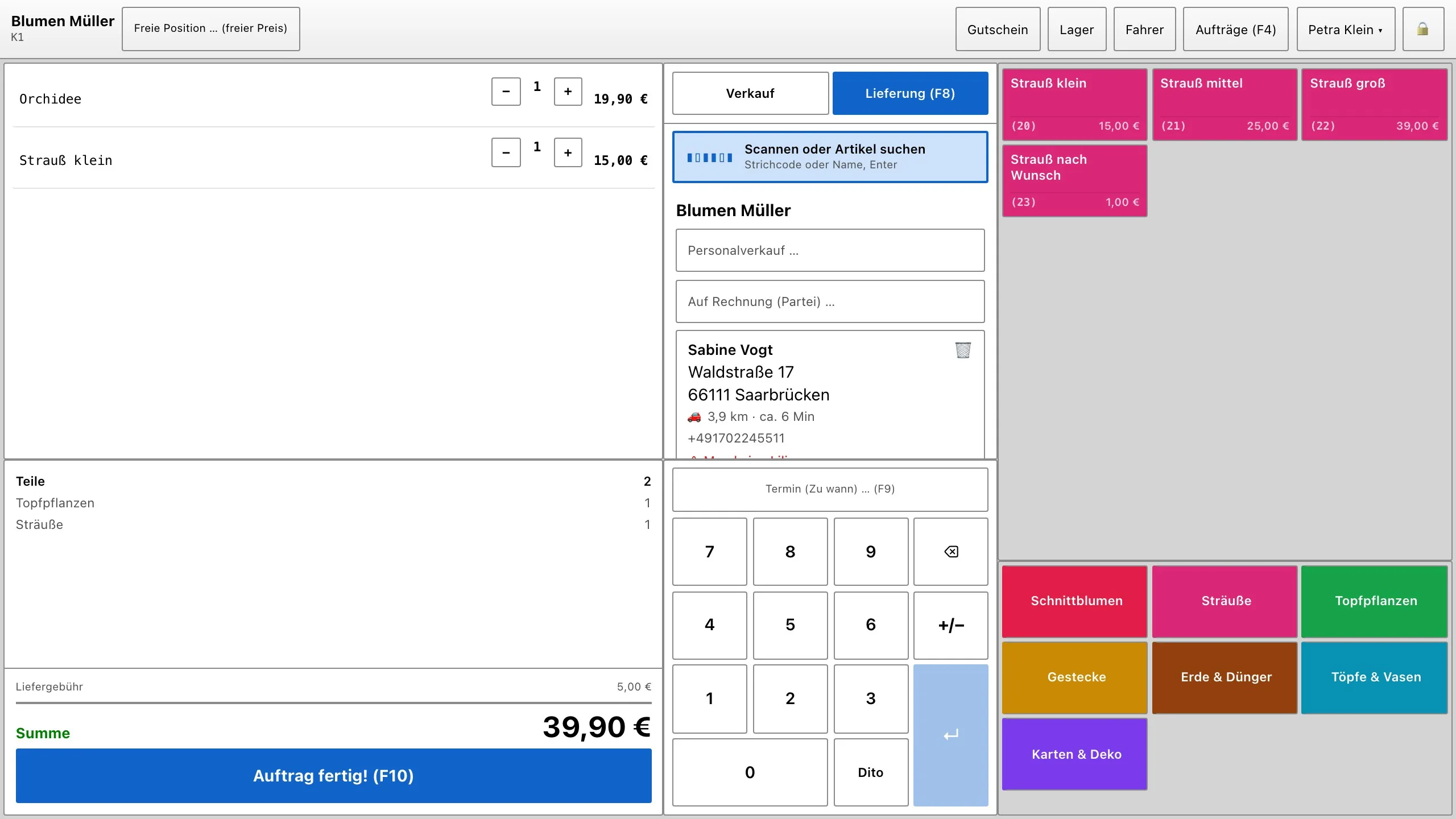
- Dostava najprije otvara pretragu kupaca s karticama Telefonski broj i Pretraga kupaca; nove kupce unosite gumbom Kreiraj kupca.
- Zatim unosite adresu dostave.
- Naknada za dostavu i doplata za mali iznos dolaze iz vaših dostavnih zona i stoje zasebno iznad ukupnog iznosa.
- Gumb se sada zove Narudžba gotova!; naplaćuje se pri predaji. Preko Vozači dodjeljujete dostavu.
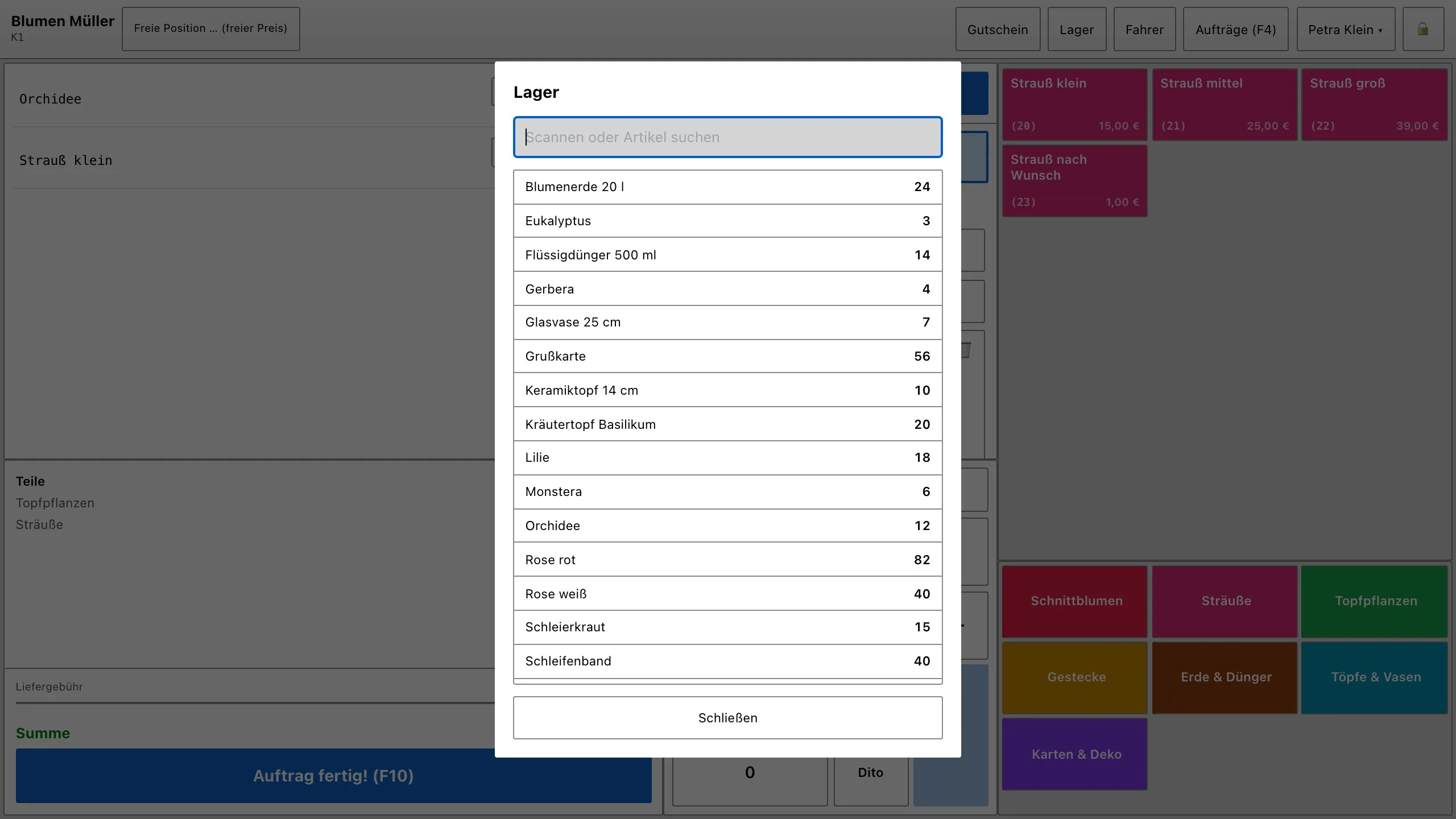
5. Zaliha na blagajni
Ako vodite zalihu za barem jedan artikl, gore se pojavljuje gumb Zaliha. Prikazuje sve artikle sa stanjem zalihe i polje za pretragu po nazivu, EAN-u ili broju artikla. Žuto su označeni artikli koji su dosegnuli granicu upozorenja. Nakon svake naplate blagajna ponovno učitava zalihu.
6. Blagajna sa skenerom (elektronika i CBD)
Blagajna sa skenerom građena je za brzo skeniranje: lijevo su veliko polje za skeniranje i popis sa stupcima Artikl, Barkod, Kol., Jed. cijena i Iznos, ispod toga ukupan iznos. Desno su kupac, skupine artikala, pločice artikala i brojčanik.
| Gumb | Što se događa |
|---|---|
| Gotovina | otvara Naplati s unaprijed odabranom gotovinom |
| Kartica | otvara Naplati s kartičnim terminalom ili EC-om |
| Ostalo … | otvara Naplati bez unaprijed odabranog načina – primjerice za poklon bon ili plaćanje na račun |
Zaključuje se uvijek gumbom Završi.