Ταμείο λιανικής και ταμείο σαρωτή
Αν η επιχείρησή σας έχει ρυθμιστεί ως ανθοπωλείο, φυτώριο, κατάστημα ηλεκτρονικών ή CBD, το DevyPOS δείχνει ένα ταμείο για το κατάστημα: γκάμα προϊόντων αντί για κατάλογο, χωρίς κάτοψη τραπεζιών, κουζίνα και λήψη κλήσεων. Τα ανθοπωλεία και τα φυτώρια δουλεύουν με το ταμείο λιανικής, τα καταστήματα ηλεκτρονικών και CBD με το ταμείο σαρωτή.
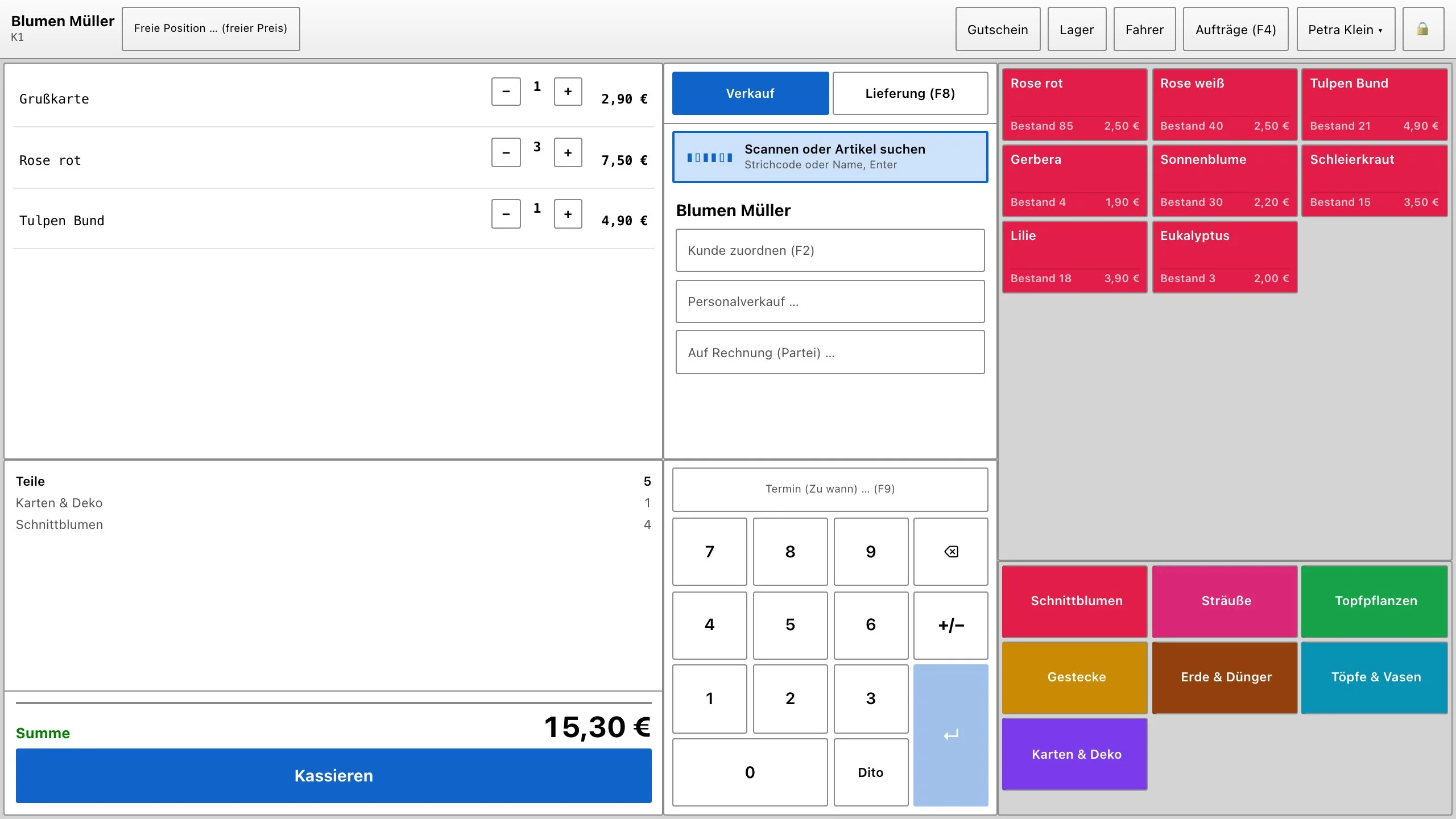
1. Το ταμείο λιανικής
- Επάνω δεξιά επιλέγετε τον τύπο παραγγελίας Πώληση ή Διανομή.
- Από κάτω βρίσκεται το πεδίο Σάρωση ή αναζήτηση είδους. Δέχεται τον σαρωτή barcode και αναζητά και με όνομα.
- Τα είδη βρίσκονται σε πλακίδια ανά κατηγορία. Στα είδη με παρακολούθηση αποθέματος το πλακίδιο γράφει Απόθεμα με την τρέχουσα ποσότητα.
- Με Αντιστοίχιση πελάτη συνδέετε έναν πελάτη με την πώληση· για νέο πελάτη αρκούν όνομα και τηλέφωνο.
- Μια πώληση ολοκληρώνεται αμέσως με Είσπραξη.
2. Σάρωση
- Ο σαρωτής barcode πληκτρολογεί τα ψηφία στο πεδίο σάρωσης και τα στέλνει με Enter.
- Το ταμείο αναζητά πρώτα τον κωδικό είδους, μετά, με 8 έως 14 ψηφία, το EAN και τέλος το όνομα.
- Αν το είδος έχει μόνο ένα μέγεθος και καμία υποχρεωτική επιλογή, μπαίνει αμέσως στο δελτίο.
Χωρίς σαρωτή γράφετε γράμματα στο πεδίο: από δύο χαρακτήρες το ταμείο δείχνει αντίστοιχα είδη, που τα επιλέγετε με τα βέλη και Enter.
3. Είδη με βάρος
Τα είδη με Τιμή ανά 100 g (ζυγαριά) ή Τιμή ανά kg (ζυγαριά) ανοίγουν με το άγγιγμα ένα παράθυρο. Εκεί γράφετε το βάρος – ανάλογα με το είδος σε γραμμάρια (450) ή σε κιλά (0,450) – και επιβεβαιώνετε με Εφαρμογή. Την τιμή την υπολογίζει το ταμείο. Ζυγαριά δεν συνδέεται· το βάρος το πληκτρολογείτε.
4. Διανομή (ανθοπωλείο και φυτώριο)
- Το Διανομή ανοίγει πρώτα την αναζήτηση πελάτη με τις καρτέλες Αριθμός τηλεφώνου και Αναζήτηση πελάτη· νέους πελάτες τους δημιουργείτε με Δημιουργία νέου πελάτη.
- Μετά καταχωρίζετε τη διεύθυνση παράδοσης.
- Το κόστος μεταφοράς και το συμπλήρωμα ελάχιστης προέρχονται από τις ζώνες διανομής σας και εμφανίζονται χωριστά πάνω από το σύνολο.
- Το πλήκτρο λέγεται τώρα Η παραγγελία είναι έτοιμη!· η είσπραξη γίνεται κατά την παράδοση. Μέσω Διανομείς αναθέτετε τη διανομή.
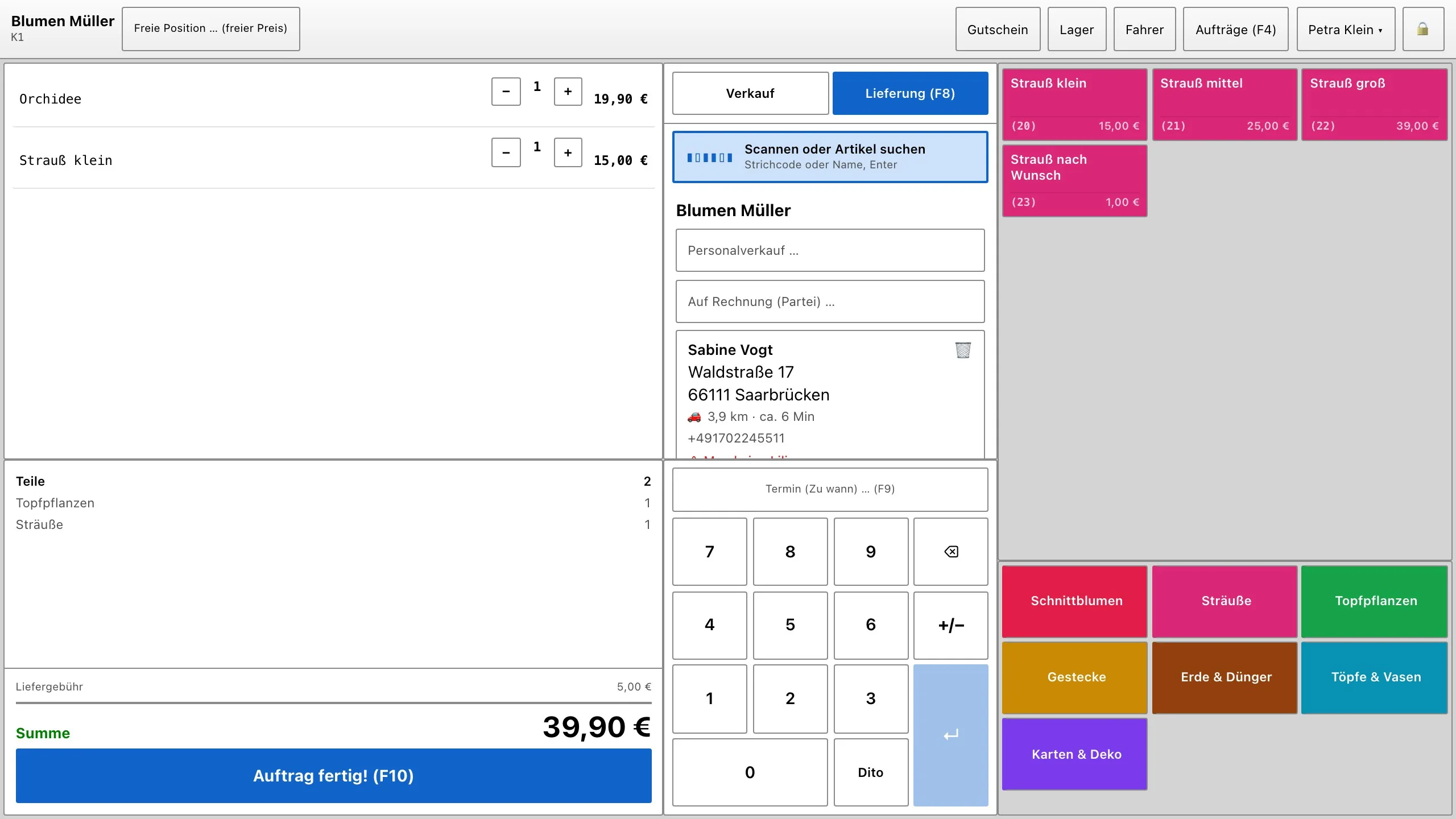
5. Αποθήκη στο ταμείο
Αν τηρείτε απόθεμα για τουλάχιστον ένα είδος, εμφανίζεται επάνω το πλήκτρο Αποθήκη. Δείχνει όλα τα είδη με απόθεμα και ένα πεδίο αναζήτησης με όνομα, EAN ή κωδικό είδους. Με κίτρινο σημειώνονται τα είδη που έφτασαν το όριο ειδοποίησης. Μετά από κάθε είσπραξη το ταμείο φορτώνει ξανά το απόθεμα.
6. Το ταμείο σαρωτή (ηλεκτρονικά και CBD)
Το ταμείο σαρωτή είναι φτιαγμένο για γρήγορη σάρωση: αριστερά ένα μεγάλο πεδίο σάρωσης και η λίστα με Είδος, Barcode, Ποσότητα, Τιμή μονάδας και Σύνολο, από κάτω το γενικό σύνολο. Δεξιά βρίσκονται πελάτης, κατηγορίες, πλακίδια ειδών και αριθμητικό πληκτρολόγιο.
| Πλήκτρο | Τι γίνεται |
|---|---|
| Μετρητά | ανοίγει την Είσπραξη με προεπιλεγμένα τα μετρητά |
| Κάρτα | ανοίγει την Είσπραξη με το τερματικό καρτών ή EC |
| Περισσότερα … | ανοίγει την Είσπραξη χωρίς προεπιλογή – π.χ. για κουπόνι ή τιμολόγιο |
Η ολοκλήρωση γίνεται πάντα με Ολοκλήρωση.