预约与在线预约
沙龙收银按员工管理您的预约。有了预订系统模块,您的顾客还能 自己在线预约 — 无需注册,只显示空闲时间。
1. 收银机上的预约
预约按钮显示今天有多少个预约;今天:一栏列出接下来的预约,含时间、姓名和 员工。在线预约的用一个圆点标出。
日视图里每位员工一列。工作时间以外,该列为灰色。用箭头翻日期,今天跳回当天。
| 按钮 | 用途 |
|---|---|
| 顾客已到 – 结账 | 顾客、服务和“服务人员”立即进入订单 |
| 确认 | 接受一个在线预约请求 |
| 改期 | 更改日期、时间或服务人员;如果留有电子邮件地址,顾客会通过邮件收到新的预约 |
| 取消 | 取消该预约;如果留有电子邮件地址,顾客会收到通知 |
| 未到店 | 记录顾客没有来 |
2. 登记一个预约
- 点+ 新预约 — 或者直接点日视图里的一个空位。
- 输入姓名、电话,需要的话再输入电子邮件;从三个字母或四位数字起,收银机会推荐客户。
- 在服务下选择一项或多项服务;收银机把时长加起来。
- 在由谁服务?下选择员工或不限 — 这时由收银机分配。
- 选择日期和空闲时间,需要时用或手动输入时间。
- 填写备注,例如“照旧 7/1 色”,然后保存。
如果这个时间已被占用,收银机会提供仍然登记。留有电子邮件地址时,顾客会收到一封带查看或取消预约按钮的确认邮件。
3. 工作时间与缺勤
在后台预约下:
- 工作时间 — 每位员工一张周计划。编辑打开它:勾选日期、填写时间, + 含休息把一天分成两段,同营业时间套用您的营业时间。没有个人计划时按营业 时间。
- 缺勤(休假、病假) — 员工、起、止和原因;锁定的是整天。
- 即将到来的预约(14 天) — 接下来两周的列表。
4. 设置在线预约
有了预订系统模块,预约下会出现在线预约部分:
| 设置 | 默认 |
|---|---|
| 开启在线预约 | 关 — 开启后,后台会显示可复制的链接 |
| 预约立即生效 | 开 — 关闭表示:作为请求,由您在收银机上确认 |
| 可选择员工 | 开 — 关闭表示:收银机自动分配 |
| 时间间隔 | 15 分钟 |
| 最早可预约 | 提前 2 小时 |
| 最晚可预约 | 提前 8 周 |
| 免费取消截止 | 提前 24 小时 |
| 电子邮件提醒 | 开 — 前一天 18 点起 |
预约页面的链接 — 您店铺的网址加上 /termin — 可以放到您的网站、Google 商家资料 或社交网络上。
5. 顾客如何预约
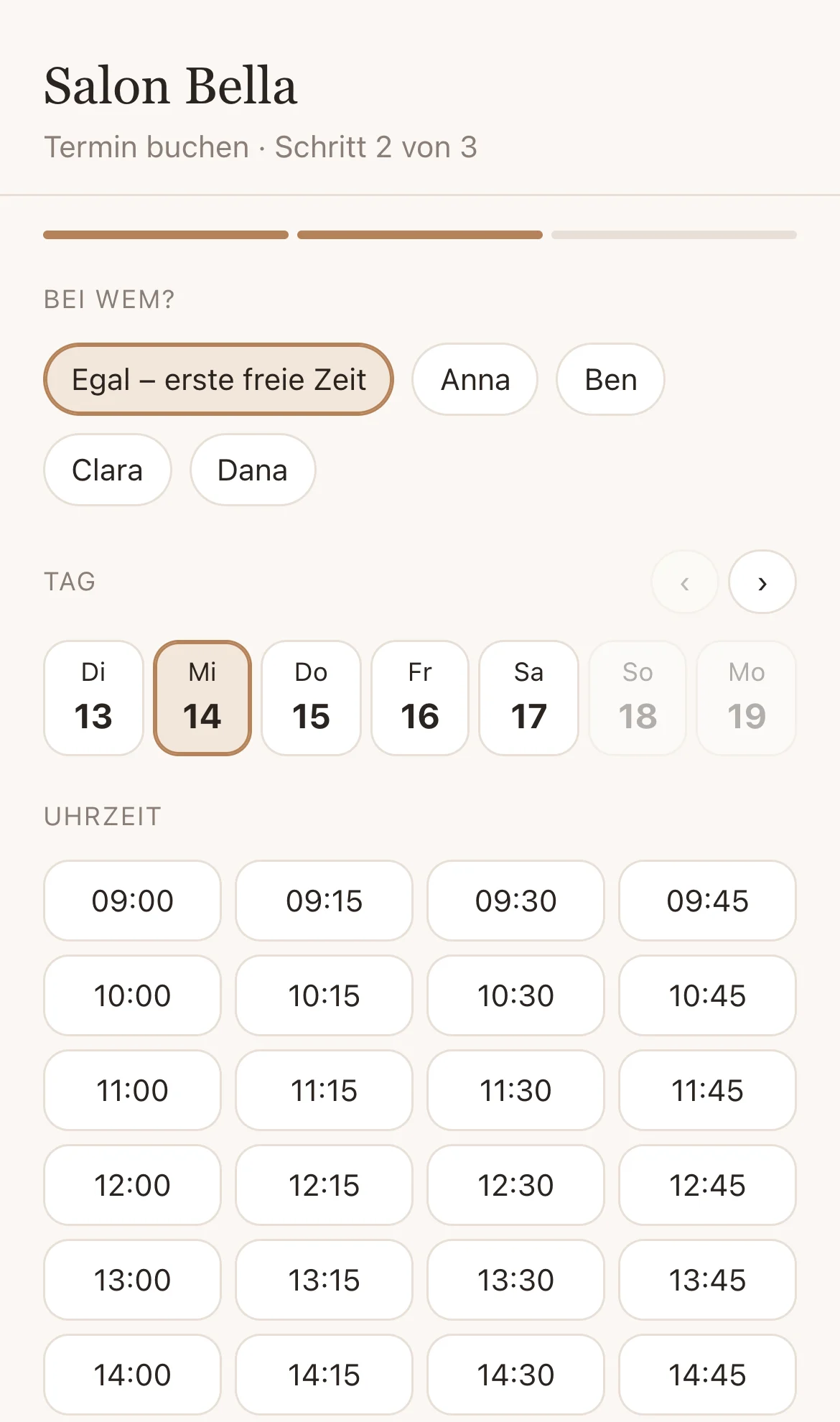
- 选择服务 — 可以组合多项。
- 由谁服务?选一位员工或不限 – 最早空闲时间,然后选日期和时间。
- 输入姓名、手机号和电子邮件,点确认预约 — 如果您要确认请求,则点 提交预约申请。
之后顾客会收到一封带日历条目的电子邮件,里面有查看或取消预约按钮。在设定的 期限之前可以在线取消,之后只能打电话。确认预约申请的邮件和前一天的提醒邮件里也有这个按钮。
6. 数据保护
在数据保护下设定 DevyPOS 在多少个月后删除过去预约中的姓名、电话、电子邮件和 备注 — 默认 12 个月。客户档案不受影响。