Chiusura giornaliera e report
A fine serata tre gesti: conteggiare fattorini e camerieri, contare il denaro, eseguire la chiusura Z.
1. Report X: la situazione intermedia
Il report X mostra la situazione dall’ultima chiusura Z, senza chiudere nulla. In cassa lo aprite nel menu operatore (tocco sul vostro nome) tramite la scheda Report X (situazione intermedia); Stampa report X lo stampa sulla stampante degli scontrini. Nel back office si trova sotto Report come Situazione intermedia dall’ultima Z. Potete richiamarlo quante volte volete – ad esempio al cambio turno.
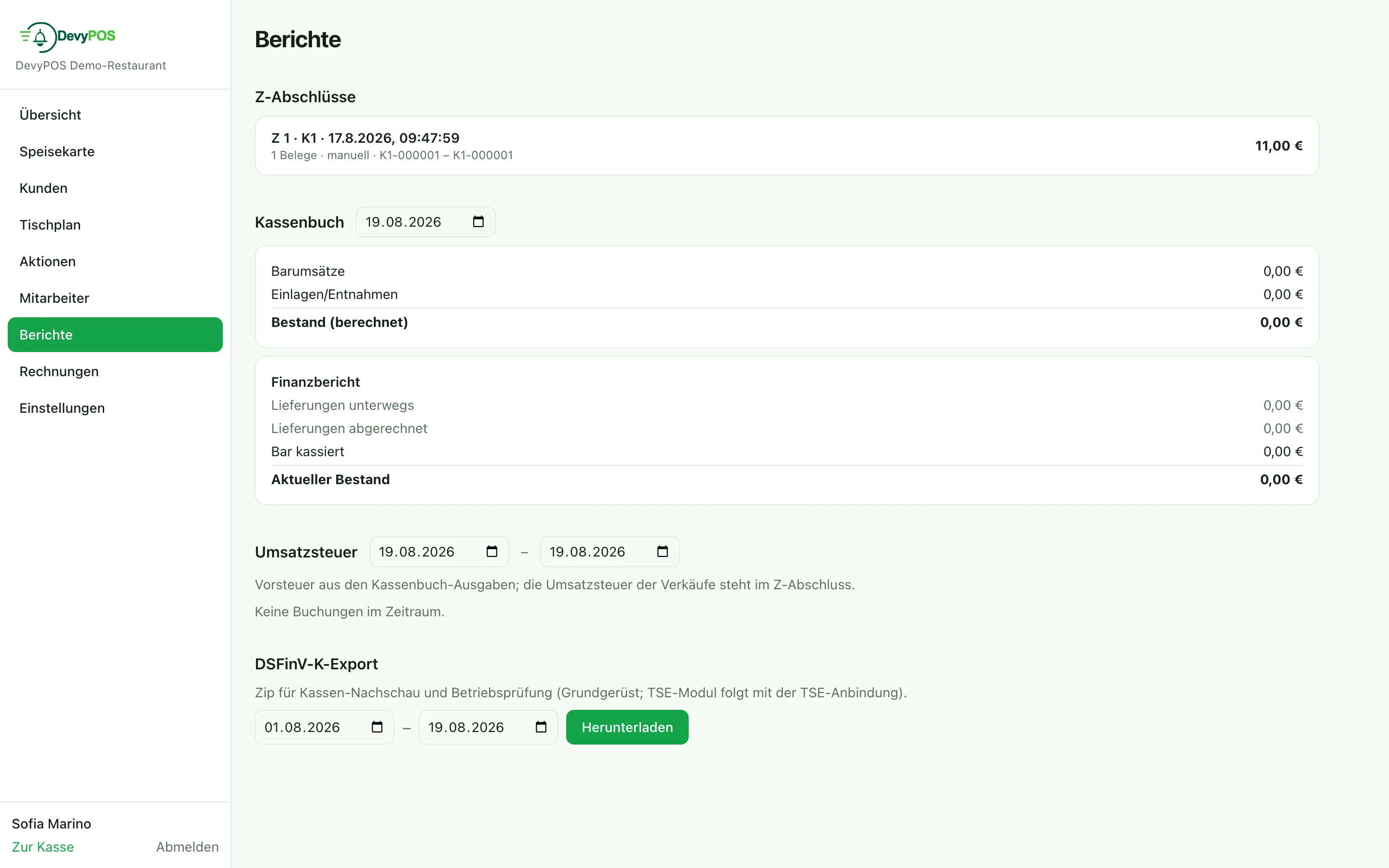
2. Report finanziario: da dove viene il saldo
Il report finanziario – in cassa la scheda Info nel menu operatore (Da dove viene il saldo), nel back office sotto Report accanto alla prima nota – ricostruisce il fondo cassa passo per passo:
| Consegne in strada | Denaro ancora dai fattorini |
| Consegne conteggiate | Già consegnato |
| Incassato in contanti | Ricevuto alla cassa principale |
| Dai camerieri | Incassato ma non ancora conteggiato |
| Per causale | Versamenti e prelievi dalla prima nota, una riga per causale; inoltre Conteggi fattorini e Conteggi camerieri (solo giroconto) |
| Saldo attuale | Quanto dovrebbe esserci nel cassetto |
L’importo effettivamente contato lo inserite nella scheda Chiusura Z sotto Conta il denaro (€) – oppure tramite Conta … con l’aiuto al conteggio, numero di pezzi per banconota e moneta. La differenza rispetto al contante dovuto la cassa la mostra subito, invece di nasconderla; compare anche nella chiusura Z completata e nell’archivio Z del back office.
3. Chiusura Z
- Nel menu operatore (tocco sul vostro nome) aprite la scheda Chiusura Z. In alto trovate contante dovuto.
- Inserite l’importo contato (facoltativo, ma consigliato).
- Esegui la chiusura giornaliera. Senza il diritto per la chiusura la cassa mostra qui solo Solo titolare e direzione.
Il semaforo in alto nel menu operatore indica in anticipo se si può partire: rosso – ordini aperti, da incassare o stornare prima della chiusura; giallo – giri non ancora conteggiati; verde – Pronto per la chiusura — niente in sospeso. Se ci sono ancora ordini aperti, la cassa avvisa prima (Ci sono ancora ordini aperti) e offre tre strade: Incassa ora in contanti tutti i … ordini (ogni ordine riceve uno scontrino proprio e conta per questa chiusura), Lascia aperti gli ordini (contano per il giorno successivo) oppure Annulla — nessuna chiusura. Per ultimo Eseguire la chiusura giornaliera? chiede un’altra volta – la chiusura non si può annullare, il numero Z viene assegnato e tutti i fatturati dall’ultima chiusura vengono consolidati. Sono possibili più chiusure nello stesso giorno; dopo si continua a lavorare normalmente.
In Impostazioni → Cassa e chiusura si può impostare una chiusura automatica a un orario fisso – in un servizio di consegna di norma di notte, quando il locale è sicuramente chiuso.
4. Esportazione DSFinV-K
Nel back office sotto Report scegliete nella sezione Esportazione DSFinV-K il periodo (da – a) e con Scarica scaricate il file zip: anagrafiche, testate degli scontrini, righe, modalità di pagamento e IVA per chiusura. È il file richiesto in caso di verifica di cassa – nel dubbio mostratelo in anticipo al vostro commercialista.
Lì accanto c’è l’Esportazione DATEV (prima nota): un lotto di registrazioni in formato DATEV (SKR04) con i fatturati giornalieri per chiusura Z, le modalità di pagamento non in contanti come transito di denaro e le registrazioni manuali contro il conto di contropartita DATEV della rispettiva causale; i conti di contropartita li inserite direttamente sotto.