Tagesabschluss und Berichte
Am Ende des Abends drei Handgriffe: Fahrer und Kellner abrechnen, Geld zählen, Z-Abschluss ausführen.
Als Video ansehen · 1:51Aufnahme aus der Demo – ohne Ton, mit Untertiteln.
1. X-Bericht: der Zwischenstand
Der X-Bericht zeigt den Stand seit dem letzten Z-Abschluss, ohne etwas abzuschließen. An der Kasse öffnen Sie ihn im Bedienermenü (Tipp auf den eigenen Namen) über den Reiter X-Bericht (Zwischenstand); X-Bericht drucken gibt ihn auf den Belegdrucker aus. In der Verwaltung steht er unter Berichte als Zwischenstand seit letztem Z. Sie können ihn so oft abrufen, wie Sie möchten – etwa beim Schichtwechsel.
2. Finanzbericht: woraus sich der Bestand ergibt
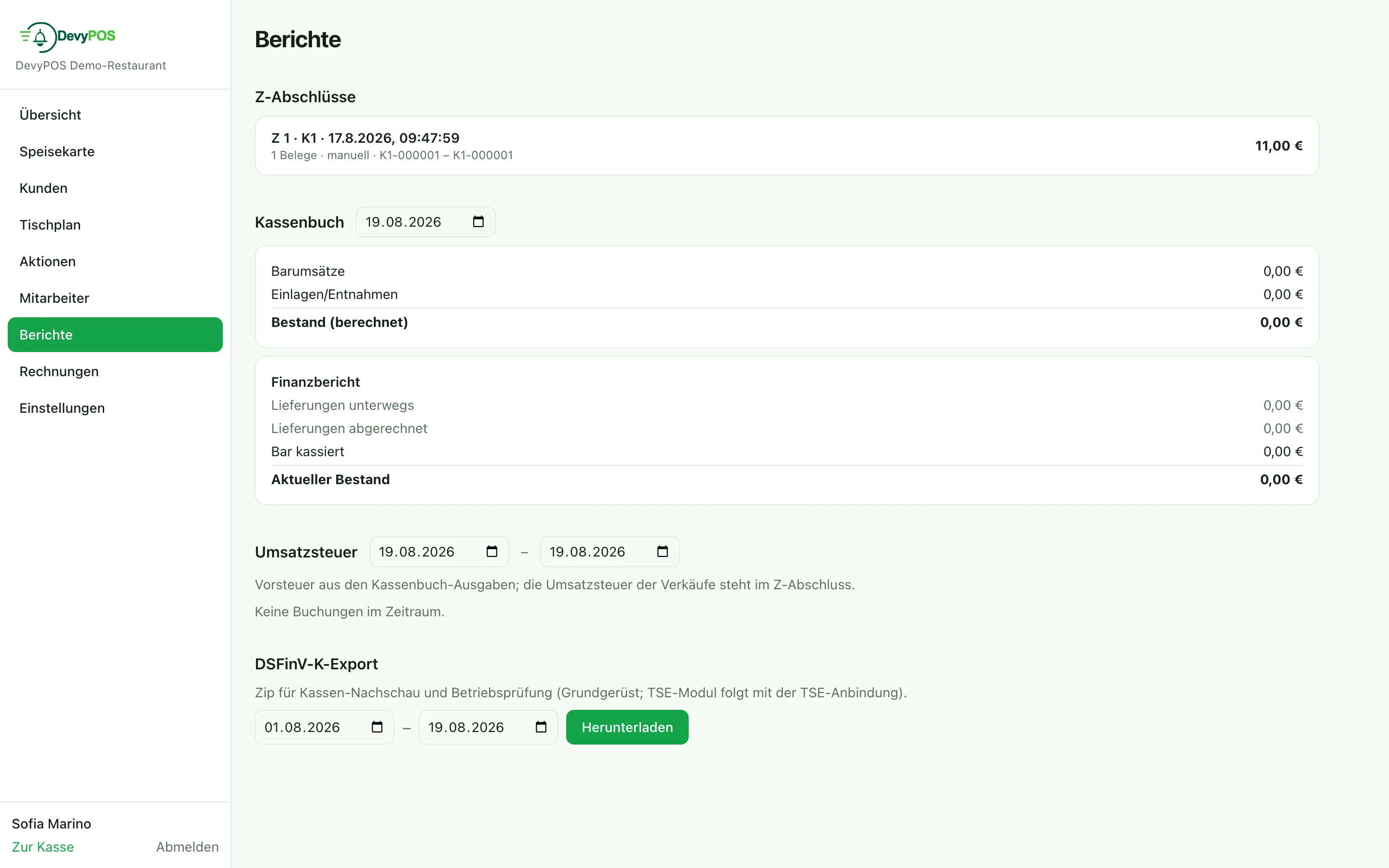
Der Finanzbericht – an der Kasse der Reiter Info im Bedienermenü (Woraus sich der Bestand ergibt), in der Verwaltung unter Berichte beim Kassenbuch – rechnet den Kassenbestand Schritt für Schritt vor:
| Lieferungen unterwegs | Geld, das noch bei den Fahrern ist |
| Lieferungen abgerechnet | bereits übergeben |
| Bar kassiert | an der Hauptkasse eingenommen |
| bei Kellnern | kassiert, aber noch nicht abgerechnet |
| je Buchungsart | Einlagen und Entnahmen aus dem Kassenbuch, eine Zeile je Buchungsart; dazu Fahrerabrechnungen und Kellnerabrechnungen (nur Umbuchung) |
| Aktueller Bestand | was in der Lade liegen müsste |
Den tatsächlich gezählten Betrag tragen Sie im Reiter Z-Abschluss unter Geld zählen (€) ein – oder über Zählen … mit der Zählhilfe, Stückzahl je Schein und Münze. Die Differenz zum Bargeld Soll zeigt die Kasse sofort an, statt sie zu verstecken; sie steht auch im fertigen Z-Abschluss und im Z-Archiv der Verwaltung.
3. Z-Abschluss
- Im Bedienermenü (Tipp auf den eigenen Namen) den Reiter Z-Abschluss öffnen. Bargeld Soll steht oben.
- Gezählten Betrag eintragen (optional, aber empfohlen).
- Tagesabschluss ausführen. Ohne das Recht für den Abschluss zeigt die Kasse hier nur Nur Chef und Geschäftsführung.
Die Ampel oben im Bedienermenü zeigt vorab, ob es losgehen kann: rot – offene Aufträge, vor dem Abschluss kassieren oder stornieren; gelb – Touren noch nicht abgerechnet; grün – Abschlussbereit — nichts offen. Sind noch Aufträge offen, warnt die Kasse vorher (Es sind noch Aufträge offen) und bietet drei Wege: Alle … Aufträge jetzt bar kassieren (jeder Auftrag bekommt einen eigenen Beleg und zählt zu diesem Abschluss), Aufträge offen lassen (sie zählen zum nächsten Tag) oder Abbrechen — kein Abschluss. Zuletzt fragt Tagesabschluss durchführen? noch einmal nach – der Abschluss lässt sich nicht rückgängig machen, die Z-Nummer wird vergeben und alle Umsätze seit dem letzten Abschluss werden festgeschrieben. Mehrere Abschlüsse am selben Tag sind möglich; danach kann normal weitergearbeitet werden.
Unter Einstellungen → Kasse & Abschluss lässt sich ein automatischer Tagesabschluss zu einer Uhrzeit einstellen – bei einem Lieferdienst üblicherweise nachts, wenn der Betrieb sicher zu ist.
4. DSFinV-K-Export
In der Verwaltung unter Berichte wählen Sie im Abschnitt DSFinV-K-Export den Zeitraum (Von – Bis) und laden mit Herunterladen die Zip-Datei: Stammdaten, Bonköpfe, Positionen, Zahlarten und Umsatzsteuer je Abschluss. Diese Datei ist das, was bei einer Kassennachschau verlangt wird – geben Sie sie Ihrer Steuerberatung im Zweifel vorab einmal zur Ansicht.
Daneben steht dort der DATEV-Export (Kassenbuch): ein Buchungsstapel im DATEV-Format (SKR04) mit den Tagesumsätzen je Z-Abschluss, unbaren Zahlarten als Geldtransit und den Handbuchungen gegen das DATEV-Gegenkonto der jeweiligen Buchungsart; die Gegenkonten tragen Sie direkt darunter ein.