Șoferi și ture
Cine este pe drum, cu ce comenzi și cu câți bani? Secțiunea șoferilor răspunde exact la aceste trei întrebări.
1. Crearea șoferilor
Șoferii sunt angajați cu rolul Șofer (administrare → Angajați). Pe lângă ei, pot livra administratorul și managerul, precum și angajații la care, la Aplicația iOS, este bifată Vizualizare șofer. În fișa angajatului mai notați:
- Tarif orar (€) pentru calculul salariului,
- Cheltuieli de deplasare (doar la rolul Șofer) ca model: Fără, Șoferul păstrează taxa de livrare, Sumă fixă pe cursă cu Sumă pe cursă (€), Bani pe kilometru cu Sumă pe km (€) sau Tarif fix pe cartier (zonă de livrare) – „tariful șofer” din zonele de livrare.
2. Pornirea unei ture
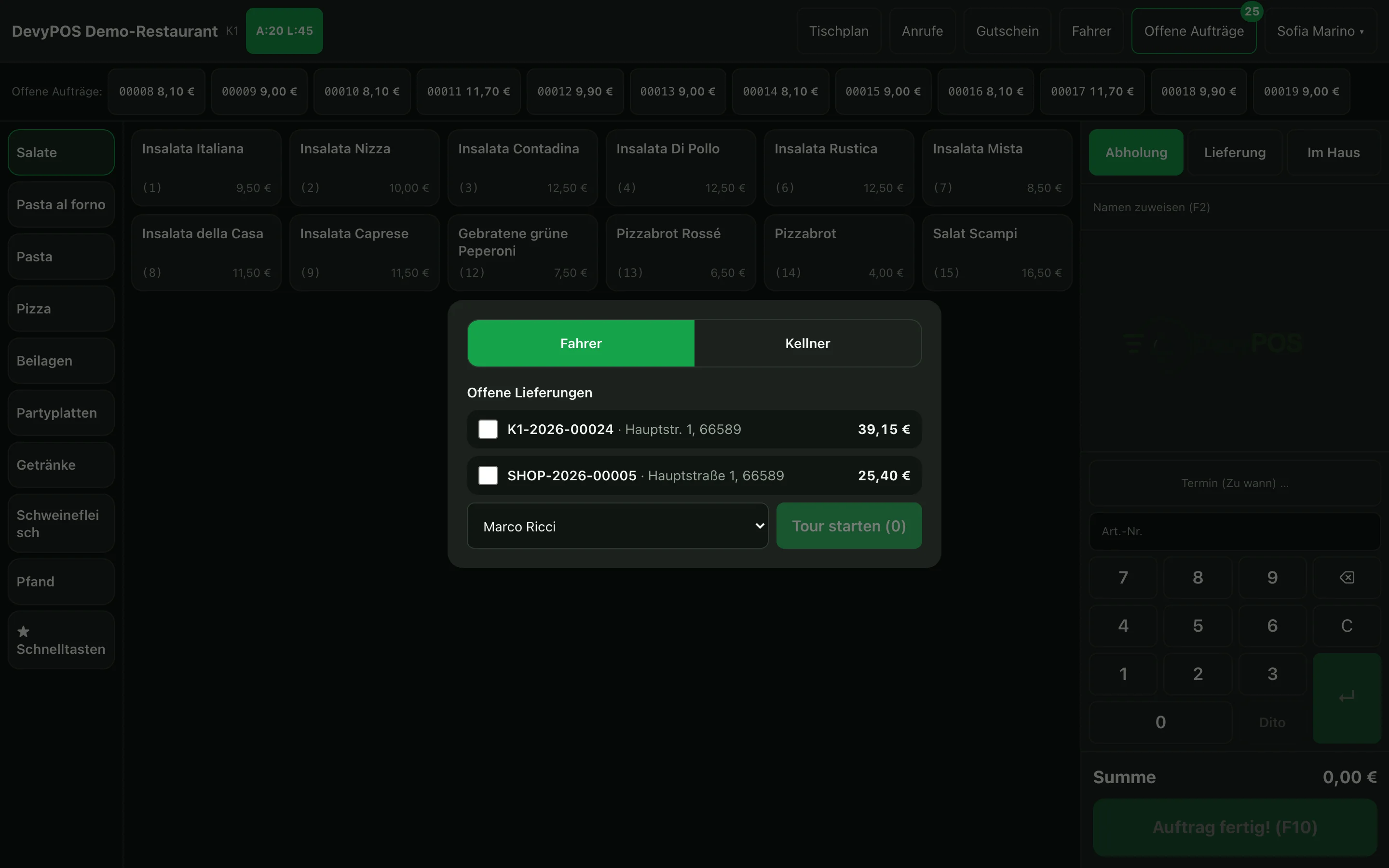
- Deschideți Șoferi din antet; secțiunea are filele Șoferi, Decont și Vânzare către personal, tura se alcătuiește în fila Șoferi. La Livrări deschise stau toate comenzile de livrare care nu au fost încă atribuite unei ture – și cele aflate încă în pregătire.
- Atingeți comenzile care pleacă împreună.
- Alegeți șoferul din câmpul de selecție, apoi Pornește tura – șoferul stă la Pe drum cu numărul de opriri și totalul. O tură pornită nu se mai poate retrage; ea se încheie doar cu Înregistrează decontul.
Comenzile plătite deja online sunt marcate cu plătit: șoferul nu încasează nimic acolo.
3. Decontul
Când șoferul se întoarce, Decontează de lângă tura lui – sau în fila Decont: alegeți șoferul în stânga, Decontează tura – deschide decontul șoferului. Pentru fiecare comandă stabiliți cu Numerar sau EC cum a încasat șoferul; comenzile plătite în avans arată doar plătit:
- Numerar necesar – cât trebuie să predea: comenzile încasate în numerar minus salariul și cheltuielile de deplasare (Angajatul primește).
- Predat (€) – cât predă efectiv; dacă diferă, ecranul arată Diferență.
- Calculul salariului – Lucru de la / până la: DevyPOS îl transformă în ore zecimale și îl înmulțește cu tariful orar.
- Cheltuieli de deplasare – modelul salvat la angajat este precompletat și se poate schimba pentru fiecare tură: Fără, Șoferul păstrează taxa de livrare, Sumă fixă pe cursă (numărul de Curse, altfel opririle), Bani pe kilometru (km) sau Tarif fix pe cartier (zonă de livrare).
La final apare dacă angajatul are de plătit sau de primit. Înregistrează decontul încasează fiecare comandă cu modalitatea de plată aleasă, înregistrează numerarul predat ca depunere în registrul de casă și tipărește chitanța de decont – cu rând pentru semnătura șoferului.