Programări și programarea online
Casa de salon ține programările dumneavoastră pentru fiecare angajată. Cu modulul Sistem de rezervări, clienții dumneavoastră se programează în plus singuri online – fără cont, doar în intervalele libere.
1. Programările la casă
Butonul Programări arată câte programări sunt azi; bara Azi: le numește pe următoarele, cu ora, numele și angajata. Programările făcute online sunt marcate cu un punct.
Vizualizarea zilei are câte o coloană pentru fiecare angajată. În afara programului de lucru coloana este gri. Cu săgețile răsfoiți zilele, Azi vă readuce la ziua curentă.
| Buton | Pentru ce |
|---|---|
| Clientul a sosit – încasează | clienta, serviciile și „Servit de” apar imediat pe bon |
| Confirmă | acceptarea unei cereri online |
| Reprogramează | schimbarea zilei, a orei sau a angajatei; dacă programarea are o adresă de e-mail, clientul primește noua programare prin e-mail |
| Anulează | ștergerea programării; dacă are o adresă de e-mail, clientul primește un mesaj |
| Neprezentat | consemnarea faptului că clientul nu a venit |
2. Introducerea unei programări
- Atingeți + Programare nouă – sau pur și simplu un loc liber în vizualizarea zilei.
- Introduceți numele, telefonul și, la nevoie, e-mailul; de la trei litere sau patru cifre casa propune clienți.
- La Servicii alegeți unul sau mai multe servicii; casa adună durata.
- La La cine? alegeți angajata sau oricine – atunci alocă casa.
- Alegeți ziua și o oră liberă, la nevoie sau introduceți ora.
- Introduceți o notă, de exemplu „culoare 7/1 ca de obicei”, și salvați.
Dacă ora este deja ocupată, casa oferă Programează oricum. Cu o adresă de e-mail clientul primește o confirmare cu butonul Vezi sau anulează programarea.
3. Program de lucru și absențe
În administrare, la Programări:
- Program de lucru – pentru fiecare angajată un plan săptămânal. Modifică îl deschide: bifați zilele, introduceți orele, + cu pauză împarte ziua în două intervale, Ca programul de funcționare preia programul dumneavoastră de funcționare. Fără plan propriu se aplică programul de funcționare.
- Absențe (concediu, boală) – angajata, de la, până la și un motiv; se blochează zile întregi.
- Programări viitoare (14 zile) – lista următoarelor două săptămâni.
4. Configurarea programării online
Cu modulul Sistem de rezervări apare la Programări secțiunea Programare online:
| Setare | Implicit |
|---|---|
| Programare online activată | dezactivat – activată, administrarea afișează linkul de copiat |
| Programarea este imediat obligatorie | activat – dezactivat înseamnă: cerere, confirmați la casă |
| Angajat la alegere | activat – dezactivat înseamnă: casa alocă automat |
| Interval | 15 minute |
| Cel mai devreme | cu 2 ore înainte |
| Cel mai târziu | cu 8 săptămâni în avans |
| Anulare gratuită până la | 24 de ore înainte |
| Memento pe e-mail | activat – cu o zi înainte, de la ora 18 |
Linkul spre pagina de programare – adresa afacerii dumneavoastră cu /termin – îl puneți pe site-ul dumneavoastră, în profilul Google sau pe rețelele sociale.
5. Cum se programează clientul dumneavoastră
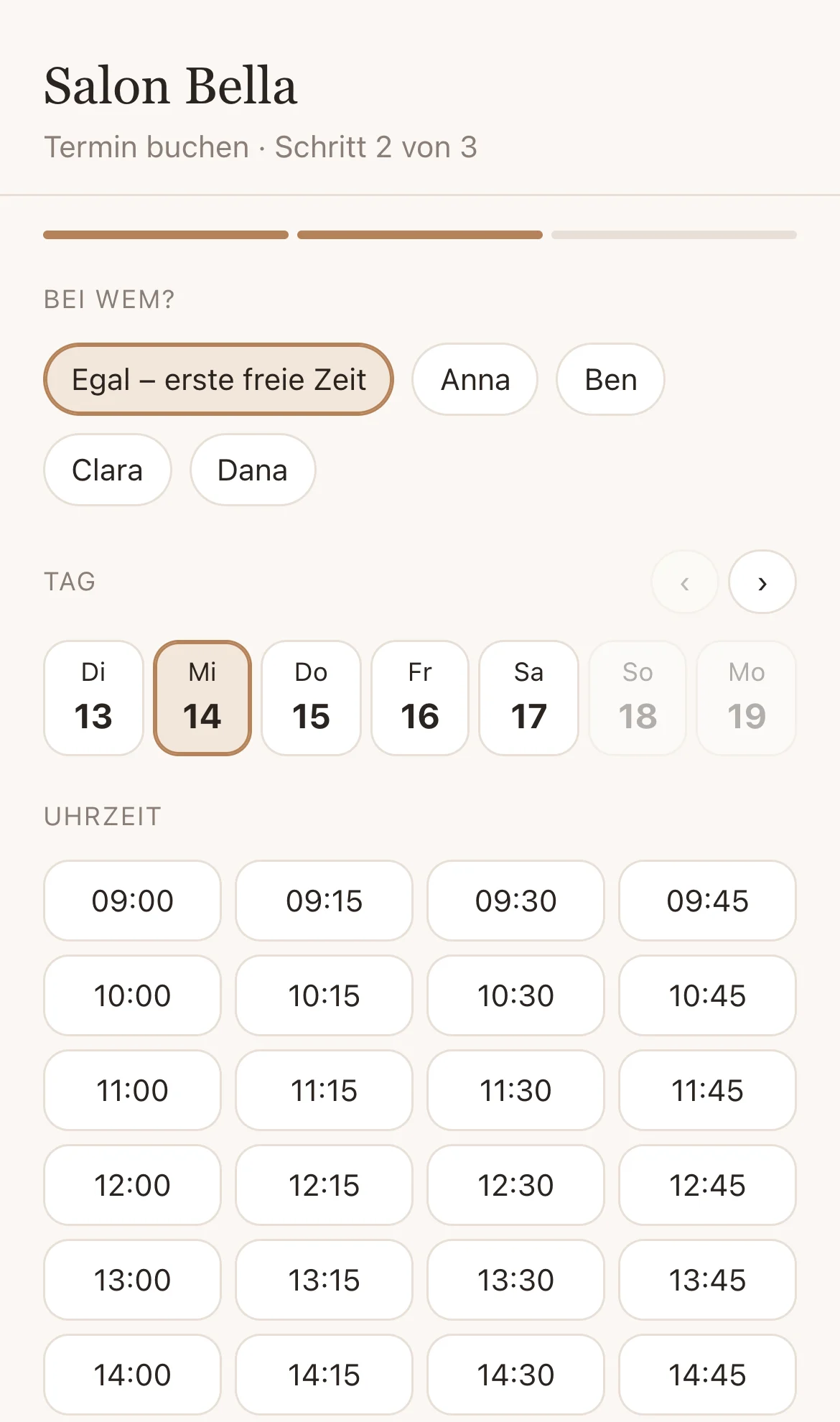
- Se aleg serviciile – se pot combina mai multe.
- La cine? – o angajată sau Oricine – prima oră liberă, apoi ziua și ora.
- Se introduc numele, numărul de mobil și e-mailul și se apasă Programează ferm – sau Trimite cererea, dacă dumneavoastră confirmați cererile.
Apoi clientul primește un e-mail cu intrare în calendar și butonul Vezi sau anulează programarea. Poate anula online până la termenul setat, după aceea doar telefonic. Butonul apare și în confirmarea unei cereri și în mementoul din ziua dinainte.
6. Protecția datelor
La Protecția datelor stabiliți după câte luni DevyPOS elimină, la programările trecute, numele, telefonul, e-mailul și nota – implicit 12 luni. Baza de clienți nu este afectată.