Fahrer und Touren
Wer ist unterwegs, mit welchen Aufträgen und mit wie viel Geld? Der Fahrerbereich beantwortet genau diese drei Fragen.
Als Video ansehen · 1:36Aufnahme aus der Demo – ohne Ton, mit Untertiteln.
1. Fahrer anlegen
Fahrer sind Mitarbeiter mit der Rolle Fahrer (Verwaltung → Mitarbeiter). Ausfahren dürfen daneben Admin und Manager sowie Mitarbeiter, bei denen unter iOS-App die Fahrer-Ansicht angehakt ist. Am Mitarbeiter hinterlegen Sie außerdem:
- Stundenlohn (€) für die Lohnrechnung,
- Fahrtkosten (nur bei Rolle Fahrer) als Modell: Keine, Fahrer behält Liefergebühr, Pauschale je Fahrt mit Betrag je Fahrt (€), Kilometergeld mit Betrag je km (€) oder Pauschale je Stadtteil (Liefergebiet) – das „Fahrergeld“ aus den Liefergebieten.
2. Tour starten
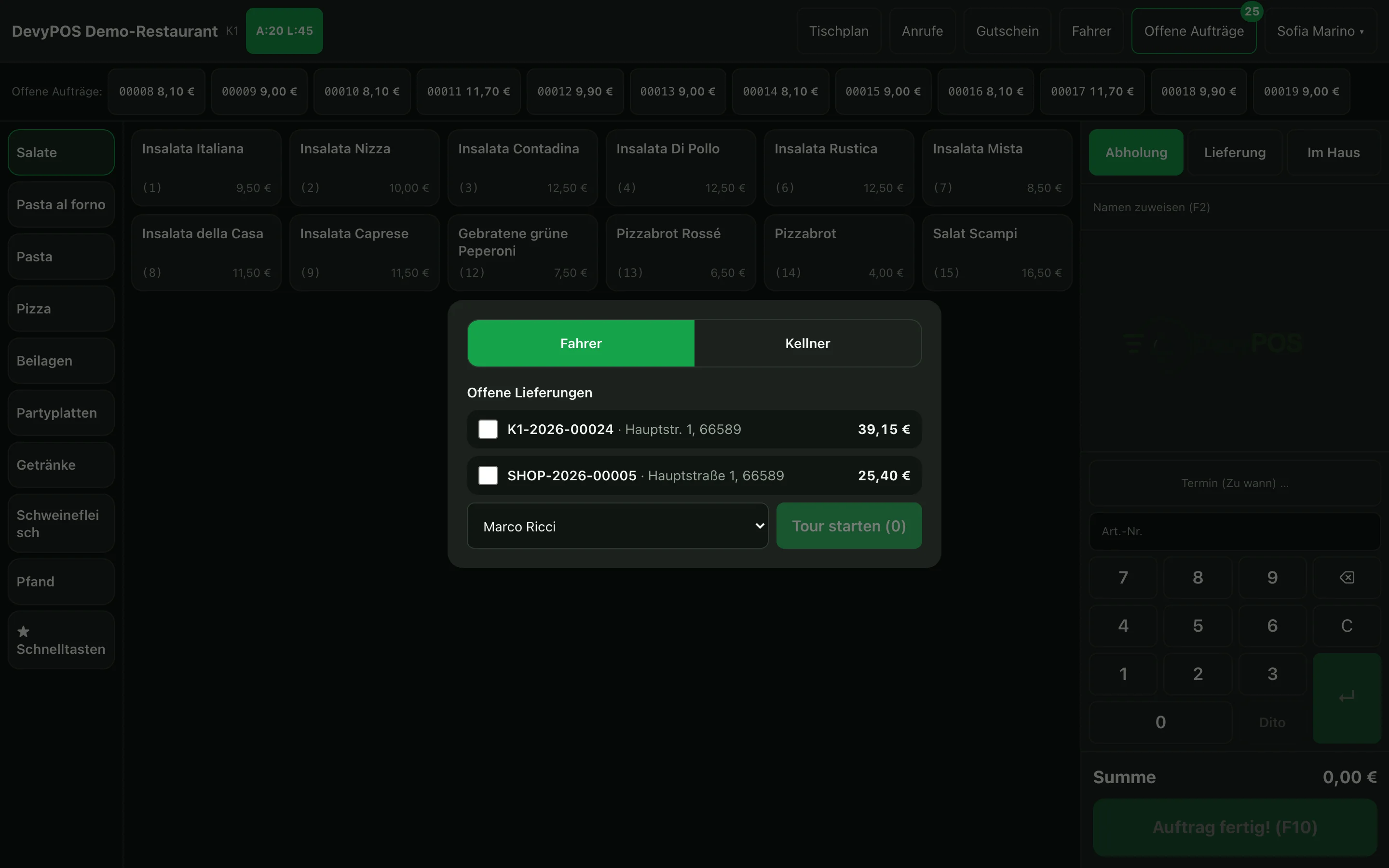
- Fahrer in der Kopfzeile öffnen; der Bereich hat die Reiter Fahrer, Abrechnung und Personalverkauf, die Tour entsteht im Reiter Fahrer. Unter Offene Lieferungen stehen alle Lieferaufträge, die noch keiner Tour zugeteilt sind – auch solche, die noch in Zubereitung sind.
- Aufträge antippen, die zusammen gefahren werden.
- Fahrer im Auswahlfeld wählen, dann Tour starten – der Fahrer steht unter Unterwegs mit der Zahl der Stopps und der Summe. Eine gestartete Tour lässt sich nicht zurücknehmen; sie endet erst mit Abrechnung buchen.
Bereits online bezahlte Aufträge sind als bezahlt gekennzeichnet: Der Fahrer muss dort kein Geld kassieren.
3. Abrechnen
Kommt der Fahrer zurück, öffnet Abrechnen neben seiner Tour – oder im Reiter Abrechnung: Fahrer links wählen, Tour abrechnen – die Fahrerabrechnung. Je Auftrag legen Sie mit Bar oder EC fest, wie der Fahrer kassiert hat; vorab bezahlte Aufträge zeigen nur bezahlt:
- Bargeld Soll – was er abliefern muss: die bar kassierten Aufträge abzüglich Lohn und Fahrtkosten (Mitarbeiter erhält).
- Übergeben (€) – was er tatsächlich abliefert; weicht es ab, zeigt die Maske die Differenz.
- Lohnabrechnung – Arbeit von / bis: daraus errechnet DevyPOS die Dezimalstunden und mit dem Stundenlohn den Betrag.
- Fahrtkosten – das am Mitarbeiter hinterlegte Modell ist vorbelegt und lässt sich je Tour ändern: Keine, Fahrer behält Liefergebühr, Pauschale je Fahrt (Anzahl Fahrten, sonst die Stopps), Kilometergeld (km) oder Pauschale je Stadtteil (Liefergebiet).
Am Ende steht, ob der Mitarbeiter etwas zu zahlen hat oder etwas erhält. Abrechnung buchen kassiert jeden Auftrag mit der gewählten Zahlart, bucht das übergebene Bargeld als Einlage ins Kassenbuch und druckt den Abrechnungsbeleg – mit Unterschriftszeile für den Fahrer.