Appuntamenti e prenotazione online
La cassa salone gestisce i vostri appuntamenti per collaboratrice. Con il modulo Sistema di prenotazione i vostri clienti prenotano inoltre da soli online – senza registrazione, solo negli orari liberi.
1. Appuntamenti in cassa
Il tasto Appuntamenti mostra quanti appuntamenti ci sono oggi; la barra Oggi: elenca i prossimi con ora, nome e collaboratrice. Gli appuntamenti prenotati online sono contrassegnati da un punto.
La vista giornaliera ha una colonna per ogni collaboratrice. Fuori dall’orario di lavoro la colonna è grigia. Con le frecce scorrete i giorni, Oggi riporta alla giornata corrente.
| Tasto | A che serve |
|---|---|
| La cliente/Il cliente è qui – incassa | cliente, servizi e «servito da» compaiono subito sullo scontrino |
| Conferma | accettare una richiesta online |
| Sposta | cambiare giorno, ora o collaboratrice; se l’appuntamento ha un indirizzo e-mail, il cliente riceve il nuovo appuntamento per e-mail |
| Disdici | cancellare l’appuntamento; se c’è un indirizzo e-mail, il cliente riceve un messaggio |
| Non presentato | annotare che il cliente non si è presentato |
2. Inserire un appuntamento
- Toccate + Nuovo appuntamento – o semplicemente un punto libero nella vista giornaliera.
- Inserite nome, telefono e, se volete, e-mail; da tre lettere o quattro cifre la cassa propone dei clienti.
- Sotto Servizi scegliete uno o più servizi; la cassa somma la durata.
- Sotto Con chi? scegliete la collaboratrice oppure indifferente – allora assegna la cassa.
- Scegliete giorno e orario libero, se serve oppure ora a mano.
- Inserite una nota, ad esempio «colore 7/1 come sempre», e salvate.
Se l’orario è già occupato, la cassa offre Inserisci comunque. Con un indirizzo e-mail il cliente riceve una conferma con il tasto Visualizza o disdici l’appuntamento.
3. Orari di lavoro e assenze
Nel back office sotto Appuntamenti:
- Orari di lavoro – per ogni collaboratrice un piano settimanale. Modifica lo apre: spuntate i giorni, inserite gli orari, + con pausa divide il giorno in due fasce, Come orari di apertura riprende i vostri orari di apertura. Senza un piano proprio valgono gli orari di apertura.
- Assenze (ferie, malattia) – collaboratrice, da, a e un motivo; vengono bloccati giorni interi.
- Prossimi appuntamenti (14 giorni) – l’elenco delle prossime due settimane.
4. Configurare la prenotazione online
Con il modulo Sistema di prenotazione, sotto Appuntamenti compare la sezione Prenotazione online:
| Impostazione | Predefinito |
|---|---|
| Prenotazione online attivata | no – se attivata, il back office mostra il link da copiare |
| La prenotazione è subito vincolante | sì – no significa: richiesta, confermate voi in cassa |
| Collaboratore selezionabile | sì – no significa: la cassa assegna automaticamente |
| Intervallo orario | 15 minuti |
| Anticipo minimo | 2 ore prima |
| Anticipo massimo | 8 settimane in anticipo |
| Disdetta gratuita fino a | 24 ore prima |
| Promemoria via e-mail | sì – il giorno prima dalle 18 |
Il link alla pagina di prenotazione – l’indirizzo del vostro locale con /termin – lo mettete sul vostro sito, nel vostro profilo Google o sui social network.
5. Come prenota il vostro cliente
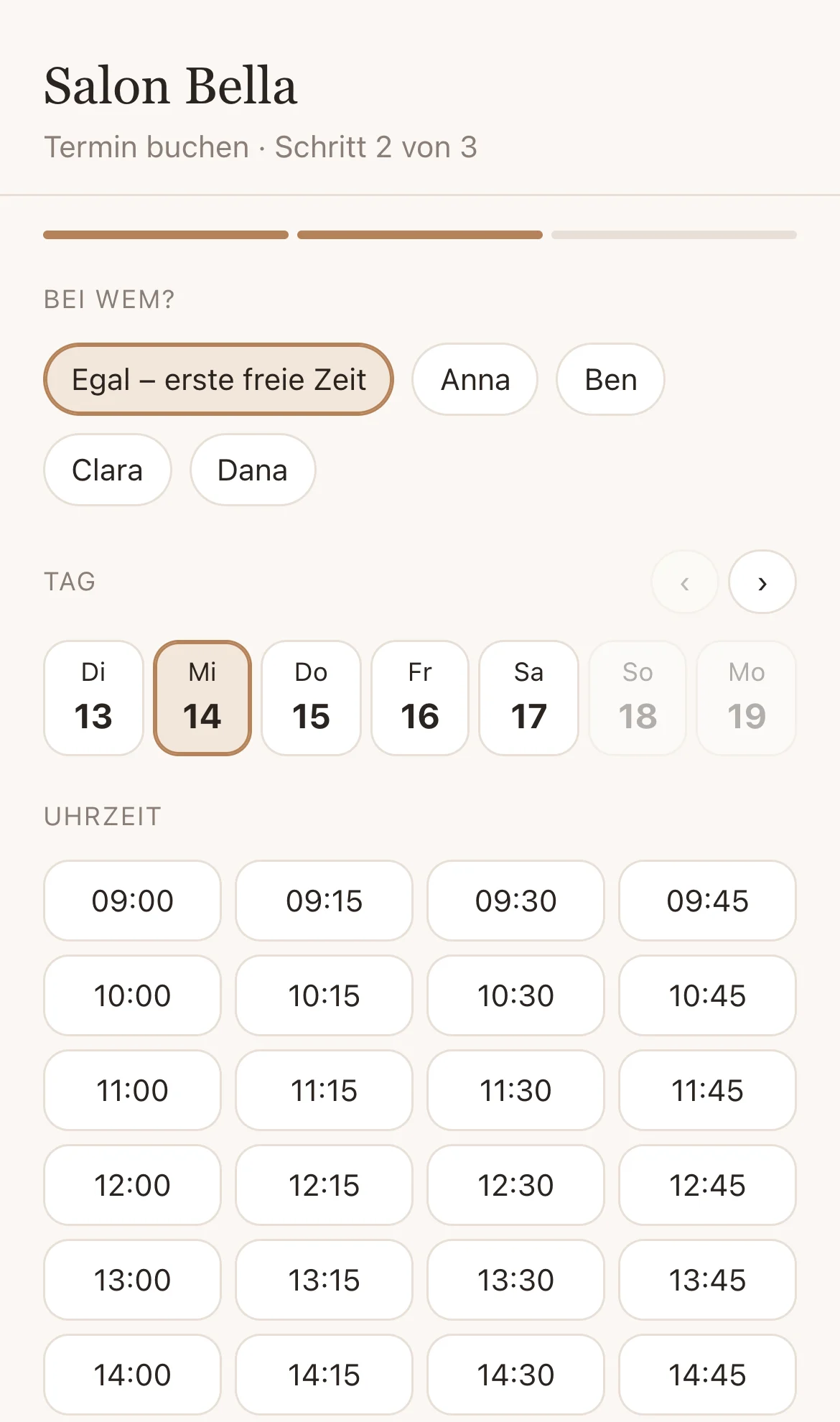
- Scegliere i servizi – se ne possono combinare più d’uno.
- Sotto Con chi? una collaboratrice oppure Indifferente – primo orario libero, poi giorno e ora.
- Inserire nome, numero di cellulare ed e-mail e Prenota in modo vincolante – oppure Richiedi appuntamento, se confermate voi le richieste.
Poi il cliente riceve un’e-mail con la voce di calendario e il tasto Visualizza o disdici l’appuntamento. Può disdire online fino al termine impostato, dopo solo per telefono. Lo contengono anche la conferma di una richiesta e il promemoria del giorno prima.
6. Protezione dei dati
Sotto Protezione dei dati stabilite dopo quanti mesi DevyPOS rimuove dagli appuntamenti passati nome, telefono, e-mail e nota – il predefinito è 12 mesi. L’anagrafica clienti non ne è toccata.