Termine und Online-Buchung
Die Salonkasse führt Ihre Termine je Mitarbeiterin. Mit dem Modul Reservierungssystem buchen Ihre Kunden außerdem selbst online – ohne Anmeldung, nur mit freien Zeiten.
1. Termine an der Kasse
Der Knopf Termine zeigt, wie viele Termine heute anstehen; die Leiste Heute: nennt die nächsten mit Uhrzeit, Name und Mitarbeiterin. Online gebuchte Termine sind mit einem Punkt markiert.
Die Tagesansicht hat eine Spalte je Mitarbeiterin. Außerhalb der Arbeitszeit ist die Spalte grau. Mit den Pfeilen blättern Sie die Tage, Heute springt zurück.
| Knopf | Wofür |
|---|---|
| Kundin/Kunde ist da – kassieren | Kundin, Leistungen und „bedient von“ stehen sofort im Bon |
| Bestätigen | eine Online-Anfrage annehmen |
| Verschieben | Tag, Uhrzeit oder Mitarbeiterin ändern; hat der Termin eine E-Mail-Adresse, bekommt der Kunde den neuen Termin per E-Mail |
| Absagen | den Termin streichen; hat er eine E-Mail-Adresse, bekommt der Kunde eine Nachricht |
| Nicht erschienen | festhalten, dass der Kunde nicht gekommen ist |
2. Einen Termin eintragen
- + Neuer Termin antippen – oder einfach eine freie Stelle in der Tagesansicht.
- Name, Telefon und auf Wunsch E-Mail eingeben; ab drei Buchstaben oder vier Ziffern schlägt die Kasse Kunden vor.
- Unter Leistungen eine oder mehrere Leistungen wählen; die Kasse rechnet die Dauer zusammen.
- Unter Bei wem? die Mitarbeiterin wählen oder egal – dann teilt die Kasse zu.
- Tag und freie Uhrzeit wählen, bei Bedarf oder Uhrzeit von Hand.
- Eine Notiz eintragen, etwa „Farbe 7/1 wie immer“, und speichern.
Ist die Zeit schon belegt, bietet die Kasse Trotzdem eintragen an. Mit E-Mail-Adresse bekommt der Kunde eine Bestätigung mit dem Knopf Termin ansehen oder absagen.
3. Arbeitszeiten und Abwesenheiten
In der Verwaltung unter Termine:
- Arbeitszeiten – je Mitarbeiterin ein Wochenplan. Bearbeiten öffnet ihn: Tage ankreuzen, Zeiten eintragen, + mit Pause teilt den Tag in zwei Abschnitte, Wie Öffnungszeiten übernimmt Ihre Öffnungszeiten. Ohne eigenen Plan gelten die Öffnungszeiten.
- Abwesenheiten (Urlaub, krank) – Mitarbeiterin, von, bis und ein Grund; gesperrt werden ganze Tage.
- Kommende Termine (14 Tage) – die Liste der nächsten zwei Wochen.
4. Online-Buchung einrichten
Mit dem Modul Reservierungssystem erscheint unter Termine der Abschnitt Online-Buchung:
| Einstellung | Vorgabe |
|---|---|
| Online-Buchung eingeschaltet | aus – eingeschaltet zeigt die Verwaltung den Link zum Kopieren |
| Buchung ist sofort verbindlich | an – aus heißt: Anfrage, Sie bestätigen an der Kasse |
| Mitarbeiter wählbar | an – aus heißt: die Kasse teilt automatisch zu |
| Zeitraster | 15 Minuten |
| Frühestens buchbar | 2 Stunden vorher |
| Spätestens buchbar | 8 Wochen im Voraus |
| Kostenlose Absage bis | 24 Stunden vorher |
| Erinnerung per E-Mail | an – am Vortag ab 18 Uhr |
Den Link zur Buchungsseite – die Adresse Ihres Betriebs mit /termin – setzen Sie auf Ihre Webseite, in Ihr Google-Profil oder in soziale Netzwerke.
5. So bucht Ihr Kunde
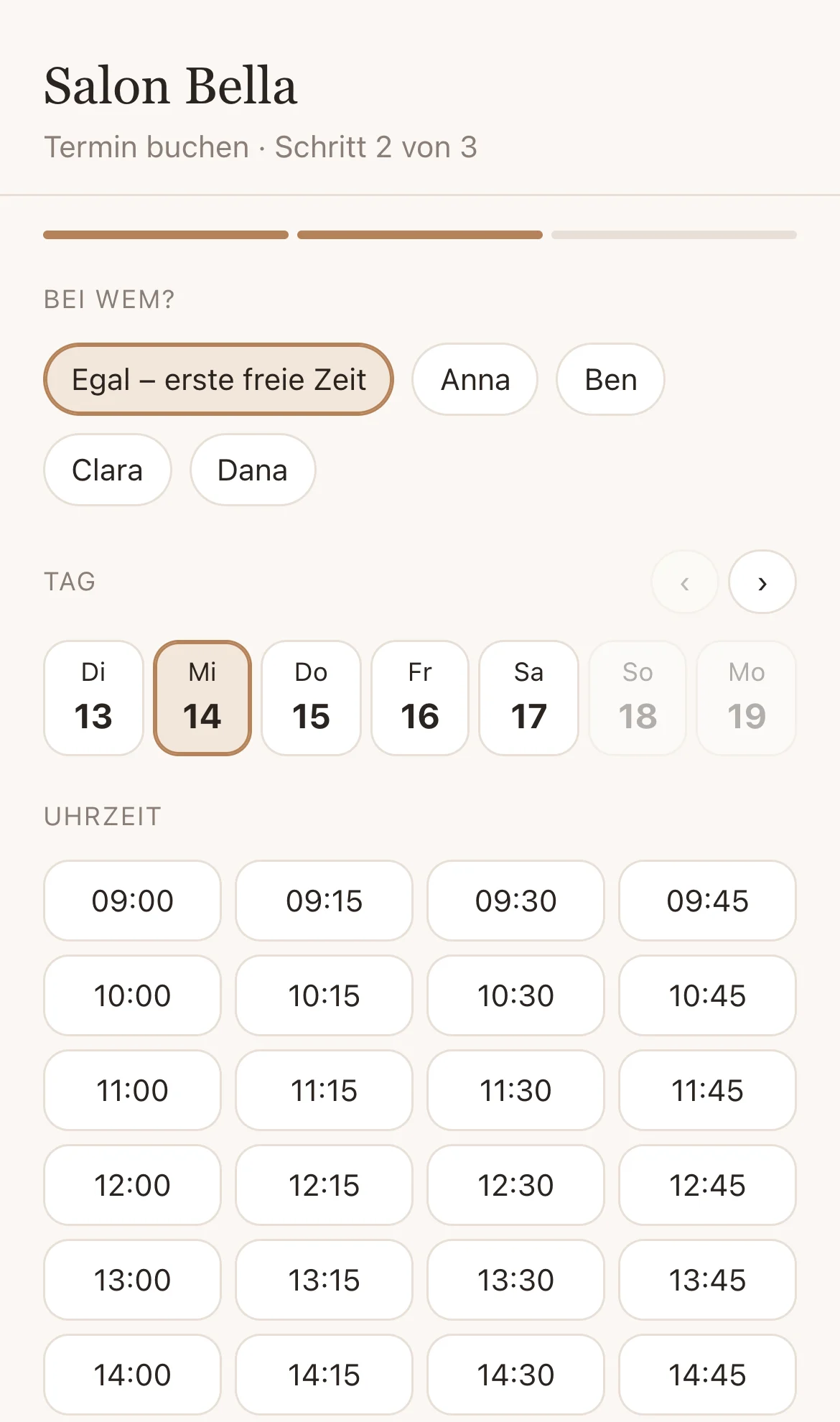
- Leistungen wählen – mehrere lassen sich kombinieren.
- Bei wem? eine Mitarbeiterin oder Egal – erste freie Zeit, dann Tag und Uhrzeit.
- Name, Handynummer und E-Mail eingeben und Verbindlich buchen – oder Termin anfragen, wenn Sie Anfragen bestätigen.
Danach bekommt der Kunde eine E-Mail mit Kalendereintrag und dem Knopf Termin ansehen oder absagen. Absagen kann er online bis zur eingestellten Frist, danach nur telefonisch. Den Knopf enthalten auch die Bestätigung einer Anfrage und die Erinnerung am Vortag.
6. Datenschutz
Unter Datenschutz legen Sie fest, nach wie vielen Monaten DevyPOS bei vergangenen Terminen Name, Telefon, E-Mail und Notiz entfernt – Vorgabe sind 12 Monate. Die Kundenkartei bleibt davon unberührt.