Lịch hẹn và đặt lịch trực tuyến
Quầy salon quản lý lịch hẹn của bạn theo từng nhân viên. Với mô-đun Hệ thống đặt chỗ, khách của bạn còn tự đặt lịch trực tuyến – không cần đăng nhập, chỉ với những giờ còn trống.
1. Lịch hẹn tại quầy
Nút Lịch hẹn cho biết hôm nay có bao nhiêu lịch hẹn; thanh Hôm nay: nêu các lịch kế tiếp kèm giờ, tên và nhân viên. Lịch hẹn đặt trực tuyến được đánh dấu bằng một chấm.
Chế độ xem theo ngày có một cột cho mỗi nhân viên. Ngoài giờ làm việc, cột có màu xám. Bằng các mũi tên, bạn lật qua các ngày; Hôm nay đưa về lại hôm nay.
| Nút | Dùng để |
|---|---|
| Khách đã đến – thanh toán | khách, dịch vụ và „người phục vụ” vào đơn ngay |
| Xác nhận | nhận một yêu cầu đặt trực tuyến |
| Dời lịch | đổi ngày, giờ hoặc nhân viên; nếu lịch có địa chỉ e-mail, khách nhận lịch hẹn mới qua e-mail |
| Hủy | xóa lịch hẹn; nếu lịch có địa chỉ e-mail, khách sẽ nhận được thông báo |
| Không đến | ghi lại rằng khách đã không đến |
2. Ghi một lịch hẹn
- Chạm + Lịch hẹn mới – hoặc đơn giản là chạm vào một chỗ trống trong chế độ xem theo ngày.
- Nhập tên, số điện thoại và e-mail nếu muốn; từ ba chữ cái hoặc bốn chữ số, quầy gợi ý khách hàng.
- Ở Dịch vụ, chọn một hoặc nhiều dịch vụ; quầy cộng dồn thời lượng.
- Ở Với ai?, chọn nhân viên hoặc bất kỳ – khi đó quầy tự phân công.
- Chọn ngày và giờ trống, nếu cần thì dùng hoặc nhập giờ.
- Nhập ghi chú, ví dụ „màu 7/1 như mọi lần”, rồi lưu.
Nếu giờ đó đã có lịch, quầy đề nghị Vẫn ghi lịch. Nếu có địa chỉ e-mail, khách nhận được xác nhận kèm nút Xem hoặc hủy lịch hẹn.
3. Giờ làm việc và vắng mặt
Trong phần quản trị ở mục Lịch hẹn:
- Giờ làm việc – mỗi nhân viên một lịch tuần. Sửa mở lịch đó: đánh dấu các ngày, nhập giờ, + có giờ nghỉ chia ngày thành hai phần, Theo giờ mở cửa lấy giờ mở cửa của bạn. Nếu không có lịch riêng, áp dụng giờ mở cửa.
- Vắng mặt (nghỉ phép, ốm) – nhân viên, từ ngày, đến ngày và một lý do; bị khóa là cả ngày.
- Lịch hẹn sắp tới (14 ngày) – danh sách hai tuần tới.
4. Thiết lập đặt lịch trực tuyến
Với mô-đun Hệ thống đặt chỗ, ở mục Lịch hẹn sẽ hiện phần Đặt lịch trực tuyến:
| Cài đặt | Mặc định |
|---|---|
| Bật đặt lịch trực tuyến | tắt – khi bật, phần quản trị hiện liên kết để sao chép |
| Đặt lịch có hiệu lực ngay | bật – tắt nghĩa là: yêu cầu, bạn xác nhận tại quầy |
| Cho chọn nhân viên | bật – tắt nghĩa là: quầy tự phân công |
| Bước thời gian | 15 phút |
| Đặt sớm nhất | 2 giờ trước giờ hẹn |
| Đặt muộn nhất | trước 8 tuần |
| Hủy miễn phí trước | 24 giờ trước giờ hẹn |
| Nhắc lịch qua e-mail | bật – ngày hôm trước từ 18 giờ |
Liên kết tới trang đặt lịch – địa chỉ cơ sở của bạn kèm /termin – bạn đặt lên trang web của mình, vào hồ sơ Google hoặc mạng xã hội.
5. Khách của bạn đặt lịch thế nào
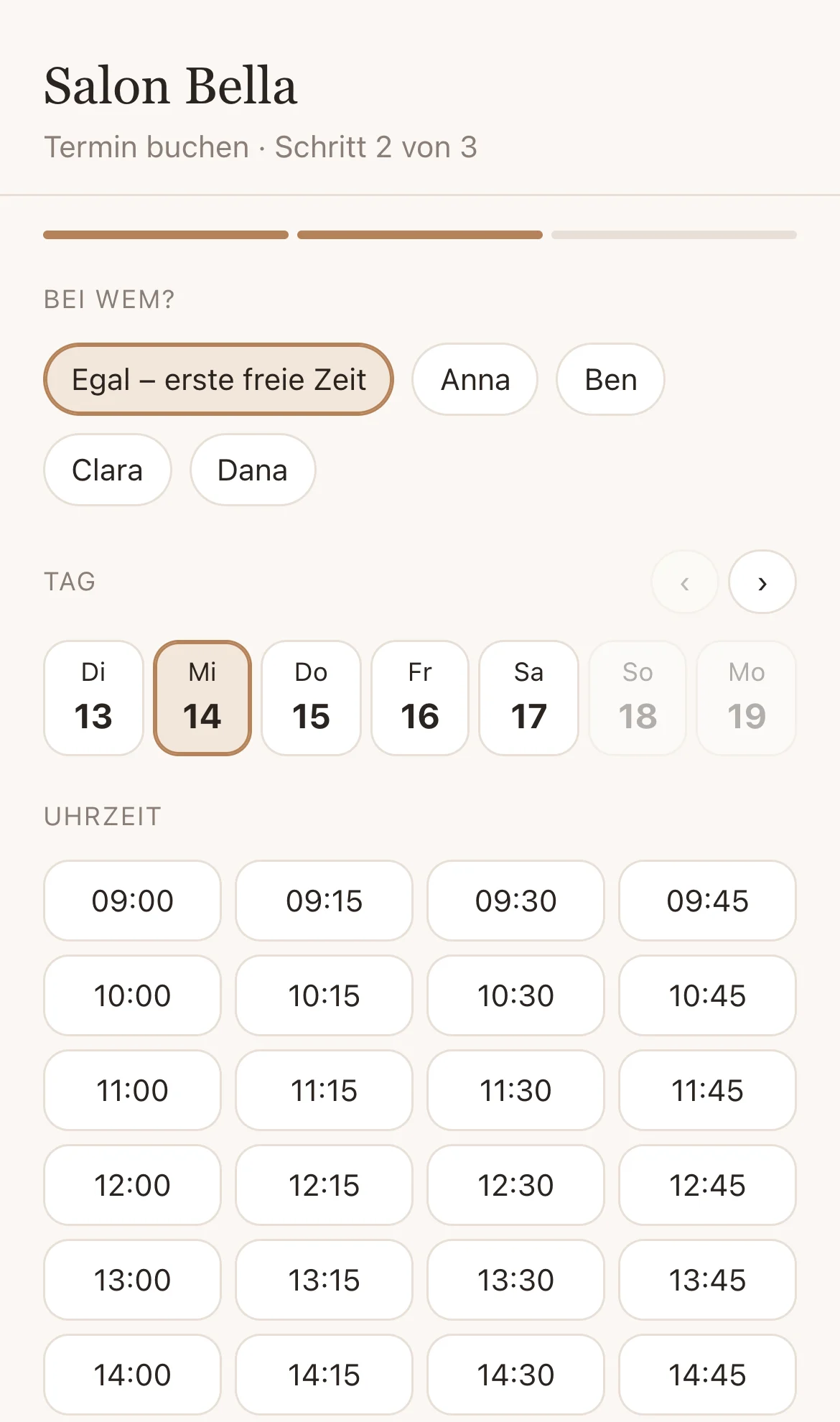
- Chọn dịch vụ – có thể kết hợp nhiều dịch vụ.
- Với ai? một nhân viên hoặc Bất kỳ – giờ trống sớm nhất, rồi ngày và giờ.
- Nhập tên, số di động và e-mail rồi bấm Đặt lịch – hoặc Gửi yêu cầu đặt lịch, nếu bạn xác nhận các yêu cầu.
Sau đó khách nhận được e-mail kèm mục lịch và nút Xem hoặc hủy lịch hẹn. Khách có thể hủy trực tuyến đến hạn đã cài đặt, sau đó chỉ qua điện thoại. Thư xác nhận một yêu cầu và thư nhắc lịch ngày hôm trước cũng có nút này.
6. Bảo vệ dữ liệu
Ở mục Bảo vệ dữ liệu, bạn quy định sau bao nhiêu tháng DevyPOS xóa tên, số điện thoại, e-mail và ghi chú ở các lịch hẹn đã qua – mặc định là 12 tháng. Hồ sơ khách hàng không bị ảnh hưởng.