Aktionen und Gutscheine
Mittagsangebot, Familienpizza am Dienstag, drei zum Preis von zwei: Aktionen rechnet die Kasse selbst – niemand muss im Kopf nachrechnen.
Als Video ansehen · 1:43Aufnahme aus der Demo – ohne Ton, mit Untertiteln.
1. Eine Aktion anlegen
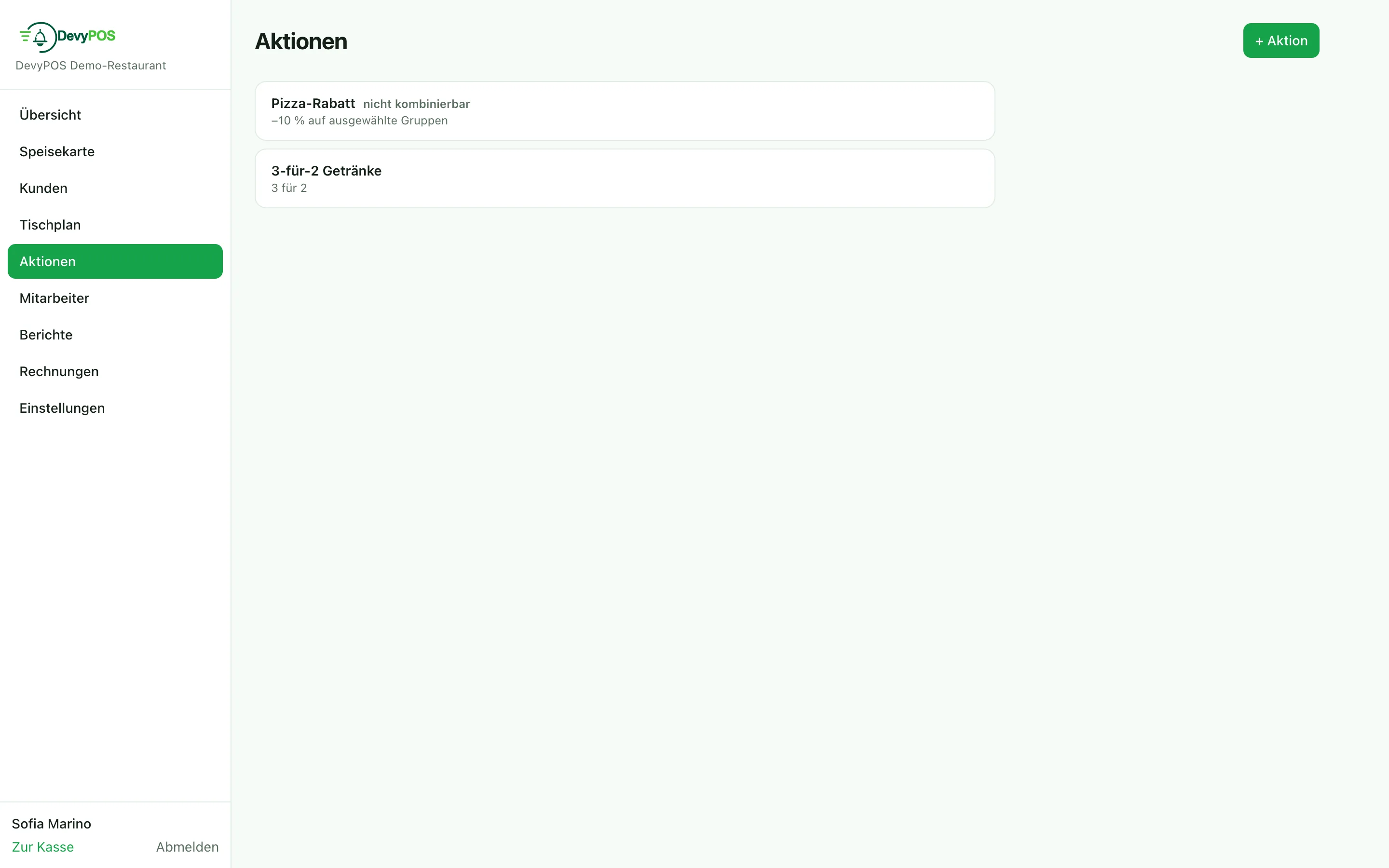
In der Verwaltung unter Aktionen, Knopf + Aktion. Jede Aktion besteht aus einer Regel und ihrem Geltungsbereich:
| Regel | Beispiel |
|---|---|
| Prozent-Rabatt | Abholer minus 10 % |
| Festbetrag-Rabatt | 2,00 € ab 25,00 € Mindestbestellwert |
| Festpreis (Angebotspreis) je Größe | Familienpizza für 12,90 € |
| X für Y | 3 nehmen, 2 zahlen |
| Gratisartikel | ab Warenwert, jede N-te Bestellung oder erste Bestellung des Kunden |
| Preisebene VK2/VK3 | Mittagspreis aus der Speisekarte (Happy Hour) |
Den Geltungsbereich schränken Sie im selben Formular ein: Wochentage, Uhrzeit von/Uhrzeit bis, Zeitraum Von/Bis, Bestellarten (Im Haus, Abholung, Lieferung), Nur diese Warengruppen (bei Prozent-Rabatt, X für Y und Preisebene), Nur für Größen, Nur für Kundengruppen, Nur auf diesen Wegen (Kasse, Telefon, Webshop) und ein Mindestbestellwert. Wird nichts eingeschränkt, gilt die Aktion überall.
2. Kombinierbarkeit
Das Häkchen Mit anderen kombinierbar ist bei einer neuen Aktion aus. Ohne das Häkchen gilt die Aktion allein: Von allen nicht kombinierbaren Aktionen greift je Auftrag nur die mit der höchsten Priorität; in der Liste steht sie als nicht kombinierbar. Aktionen mit Häkchen kommen zusätzlich dazu. Das verhindert, dass sich zwei Rabatte übereinanderlegen.
3. Gutscheine
- An der Kasse Gutschein → Ausgeben: Betrag eingeben und Ausgeben antippen. Der Code erscheint auf dem Bildschirm, der Gutschein-Bon mit Code und QR-Code wird auf dem Hauptdrucker gedruckt. Den Reiter Ausgeben sehen nur Mitarbeiter mit dem Recht Gutscheine ausgeben.
- Beim Kassieren Gutschein einlösen, Code scannen oder eintippen: Der Betrag erscheint als eigene Zeile auf dem Bon.
- Ein Restwert bleibt auf dem Gutschein stehen und lässt sich später einlösen – unbegrenzt, sofern unter Einstellungen → Kasse & Abschluss keine Gutschein-Gültigkeit in Monaten gesetzt ist. Gutschein → Nachschlagen zeigt an der Kasse zu einem Code Ausgegeben, Eingelöst und Restwert.
Alle Gutscheine mit Code und Restwert stehen in der Verwaltung unter Berichte, Abschnitt Gutscheine – mit Suche nach dem Code und dem Verlauf jeder Einlösung. Ausgegebene und eingelöste Gutscheine stehen mit eigenem Block auf dem Tagesabschluss. Buchhalterisch ist die Ausgabe eines Gutscheins kein Umsatz – deshalb wird sie getrennt ausgewiesen.