Bestellung annehmen
Der häufigste Vorgang des Abends. Er soll ohne Nachdenken gelingen – deshalb hier einmal in Ruhe.
Als Video ansehen · 1:39Aufnahme aus der Demo – ohne Ton, mit Untertiteln.
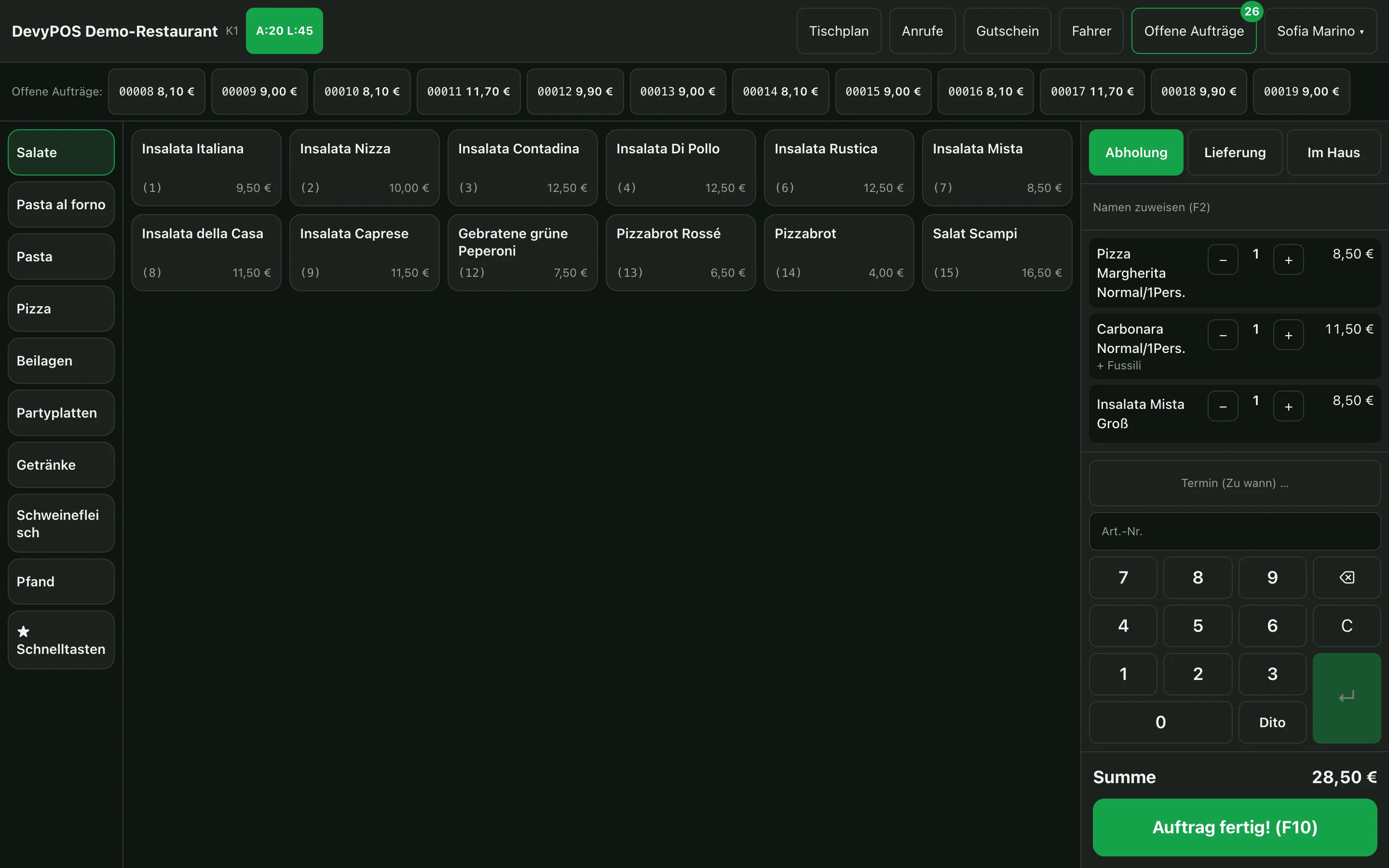
1. Bestellart wählen
Über dem Bon legen Sie fest, worum es geht – im modernen Design rechts oben, im klassischen Design oben in der mittleren Spalte:
- Abholung – der Gast holt selbst ab. Es gelten die Abholerpreise, falls hinterlegt.
- Lieferung – zuerst fragt die Kasse nach dem Kunden (Telefonnummer oder Kundensuche, sonst Neukunde), dann folgt die Adresserfassung; danach prüft die Kasse Liefergebiet, Mindestbestellwert und Liefergebühr.
- Im Haus – ohne Tisch ist das der Verkauf an der Theke: Er wird sofort kassiert, der Abschlussknopf heißt dann Kassieren. Einen Tisch wählen Sie über Tischplan (F7); dann hängt der Auftrag am Tisch und der Knopf heißt Bonieren — Tisch ….
2. Artikel bonieren
Drei Wege führen zum Artikel – nehmen Sie den, der gerade schneller ist:
- Antippen: Warengruppe wählen, Artikel antippen.
- Artikelnummer: Nummer auf dem Nummernblock eintippen – die Kasse zeigt den Treffer sofort als Karte – und mit ↵ bonieren. Das Feld heißt Art.-Nr.
- Suchen (mit Tastatur): mindestens zwei Buchstaben aus dem Namen eintippen – die Trefferliste erscheint, ein Tipper übernimmt den Artikel.
Hat ein Artikel Größen, öffnet sich die Größenauswahl automatisch. Bei Auswahlartikeln (etwa Nudelsorte oder Beilage) fragt die Kasse genau eine Option ab – sie lässt sich nicht überspringen, damit in der Küche nichts fehlt.
Menge und Wiederholung
- Menge: an der Bonzeile mit − und + ändern.
- Dito: wiederholt die zuletzt bonierte Position samt aller Zutatenänderungen – ideal für „und nochmal dasselbe“.
3. Position ändern
Eine Position im Bon antippen öffnet sie zum Bearbeiten: Zutaten zu- oder abwählen, Kommentar ergänzen (Kommentar hinzufügen); die Menge ändern Sie mit − und + an der Zeile (den Preis nicht antippen – das öffnet bei Rabatt-Recht die freie Preiseingabe). Mit Änderung übernehmen geht es zurück in den Bon.
4. Terminbestellung („Zu wann“)
Für Bestellungen, die später fertig sein sollen: Termin (Zu wann) … (F11) antippen, im Fenster Terminbestellung den Tag wählen, die Uhrzeit auf dem Ziffernblock eintippen und mit Übernehmen bestätigen. Liegt die Uhrzeit vor jetzt, gilt sie für morgen. Am selben Tag wandert der Auftrag mit seiner Wunschzeit in die Liste der offenen Aufträge; der Küchenbon läuft sofort und trägt die Wunschzeit. Ein Termin an einem späteren Tag wird als Vorbestellung nur gespeichert – ohne Küchendruck – und erscheint unter Vorbestellungen im Kopf der Kasse; am Zieltag geben Sie sie mit Abschließen & drucken frei.
5. Offene Aufträge
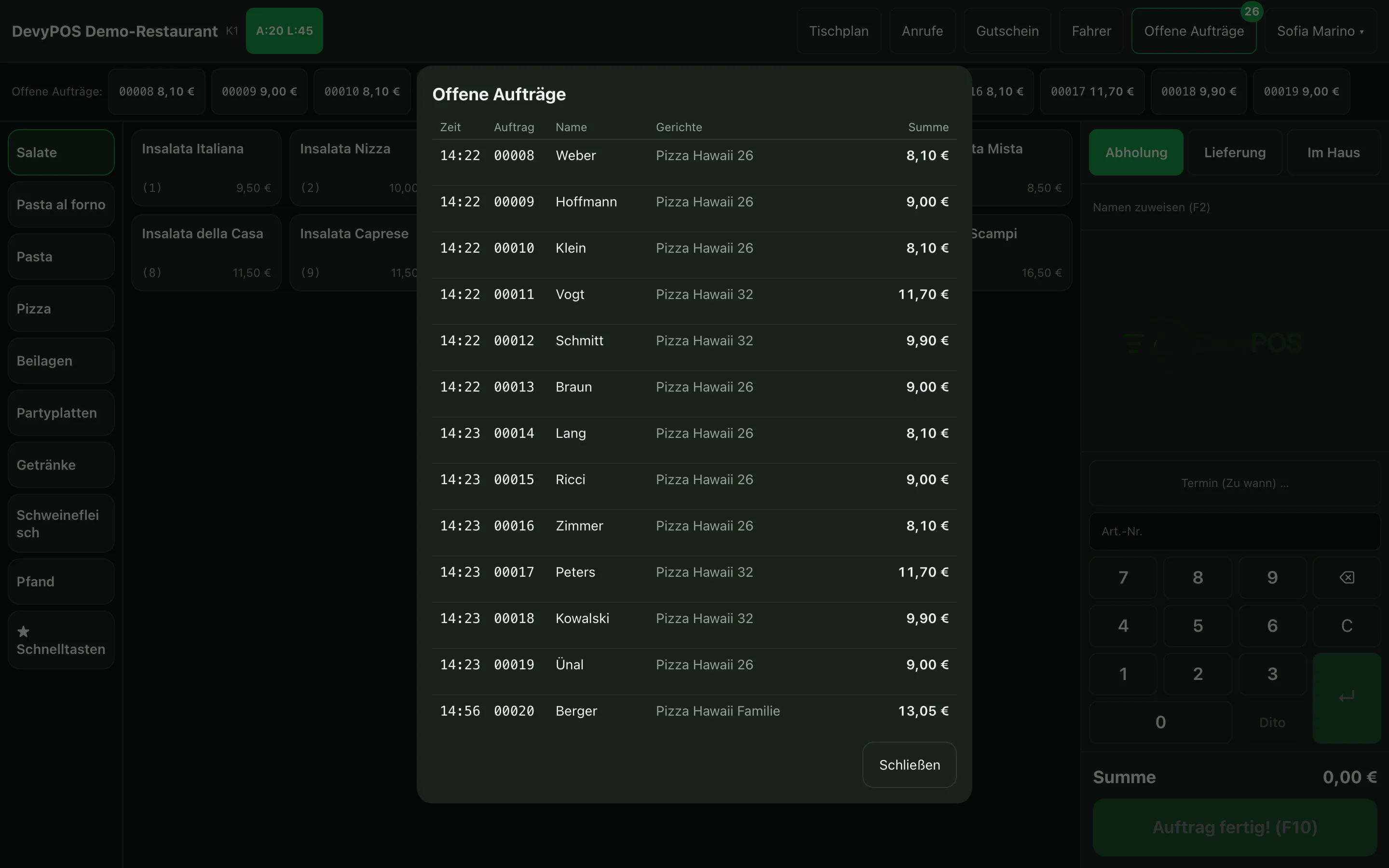
Alle angenommenen, noch nicht abgeschlossenen Aufträge stehen in einer Liste mit Zeit, Auftragsnummer, Name, Gerichten und Summe; Annahmezeit und Wunschzeit zeigt der Auftrag beim Antippen (Angenommen, Zu wann). Bestellungen aus dem Webshop sind als Shop gekennzeichnet. Die Tagesliste öffnen Sie mit Aufträge (F4); sie zeigt zusätzlich Zahlart und Status. Ein neuer Auftrag wird mit Auftrag fertig! (F12) abgeschlossen und erscheint dann hier; beim Abholen wird er aus der Liste heraus mit Kassieren bezahlt.
Die genannten F-Tasten sind die Belegung ab Werk. Unter Einstellungen → Design → Tastenbelegung (F1–F12) legt der Betrieb sie selbst fest; die Knöpfe der Kasse zeigen immer die Taste, die gerade gilt.
6. Wartezeiten
Im Kopf der Kasse stehen zwei Zahlen: die Wartezeit für Abholung und die für Lieferung. Wird es voll, stellen Sie sie dort in Minuten höher. Die neuen Werte gelten sofort – auch für den Webshop, der Ihren Gästen dann ehrliche Zeiten nennt.