Zutaten, Größen und Sonderwünsche
„Ohne Zwiebeln, dafür extra Käse, und die Familie statt der Normalen“ – genau hier entscheidet sich, ob eine Kasse im Alltag taugt.
Als Video ansehen · 1:42Aufnahme aus der Demo – ohne Ton, mit Untertiteln.
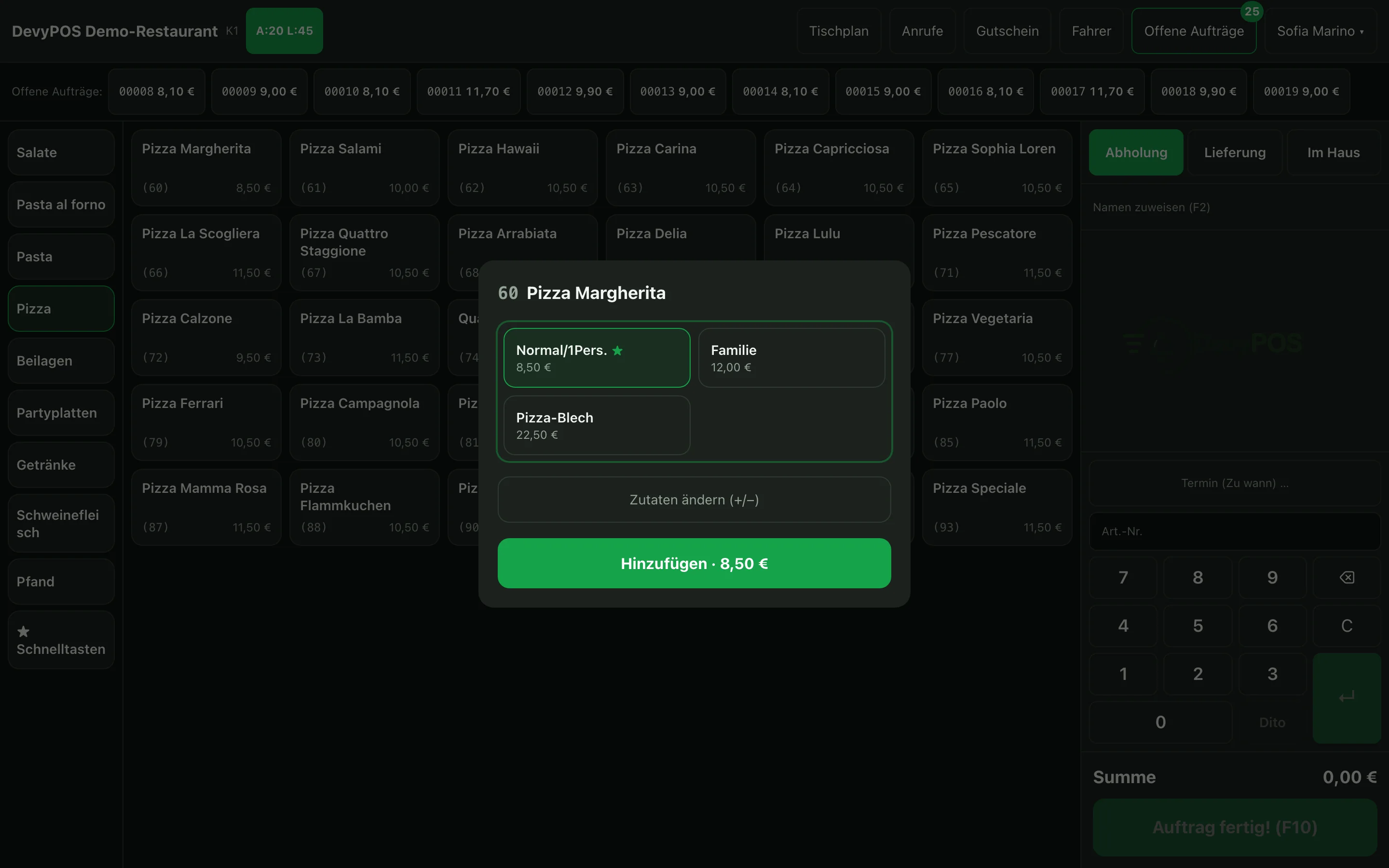
1. Zutaten ändern
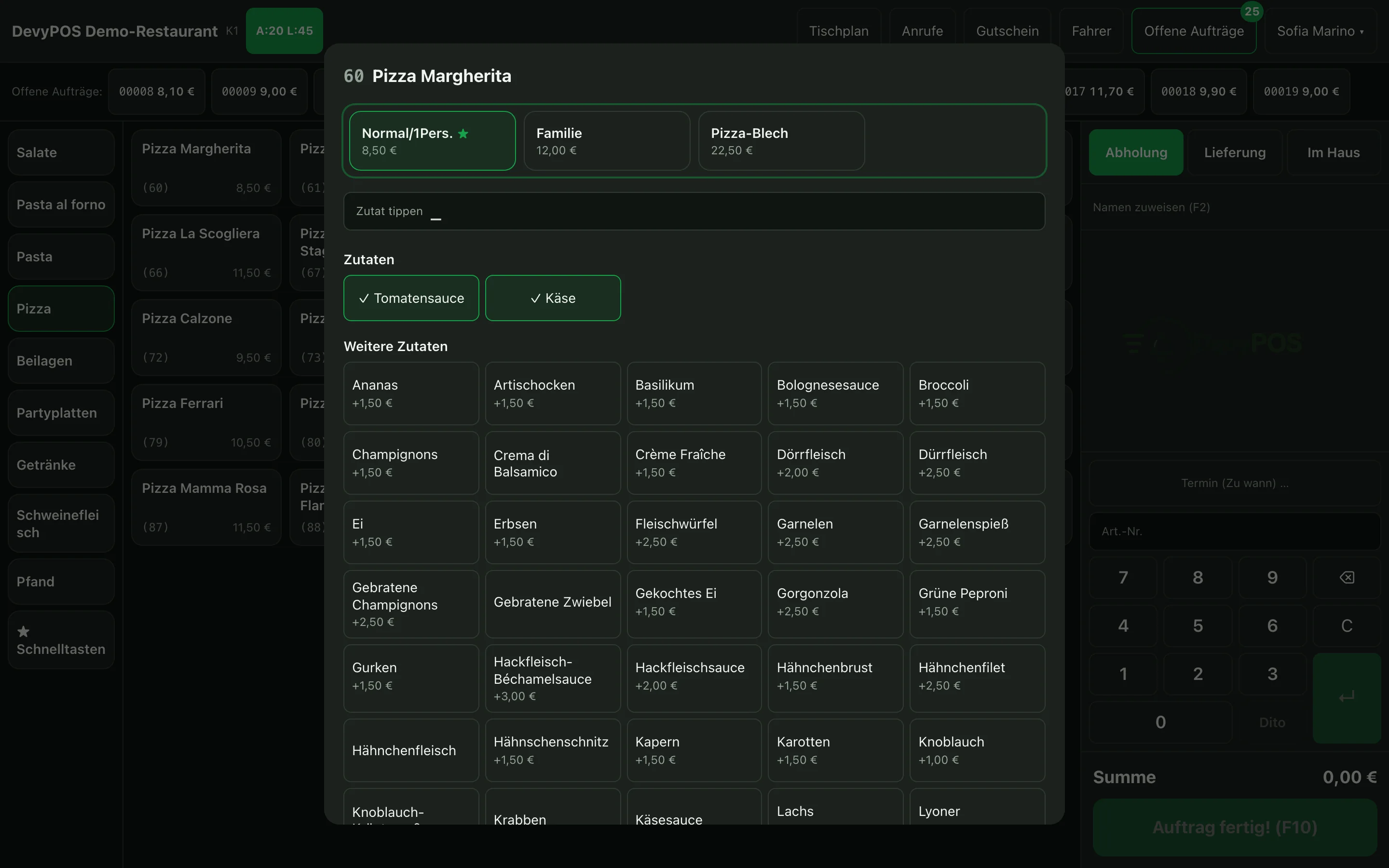
Beim Bonieren öffnet die Kasse das Artikelfenster, sobald es etwas zu entscheiden gibt – Größe, Pflichtwahl oder Preis; dort tippen Sie Zutaten ändern (+/−). Eine bereits bonierte Position tippen Sie im Bon an: Das Fenster öffnet sich gleich mit den Zutaten, Änderung übernehmen ersetzt die Zeile. An der Tastatur öffnen + und − die Zutaten der zuletzt bonierten Position. Sie sehen zwei Arten von Zutaten:
- Grundzutaten – was standardmäßig drauf ist. Abwählen ergibt auf dem Bon eine eigene Zeile ohne Zwiebeln, damit die Küche es nicht übersieht.
- Zuwählbare Zutaten – kosten Aufpreis, je nach Größe unterschiedlich.
Wie sich Abwahl und Zuwahl verrechnen, legen Sie am Artikel fest:
| Verrechnung | Bedeutung |
|---|---|
| fair | Je abgewählter Zutat ist eine zugewählte frei |
| keine | Abwahl ohne Gutschrift, Zusätze kosten voll |
| genau | Exakte Verrechnung mit Abzug |
2. Größen
Die Größen sind eine Liste des Betriebs – etwa Normal, Familie, 0,3 l. Genau eine davon ist die Standardgröße und an der Kasse vorausgewählt (Speisekarte → Reiter Größen, dort Standardgröße). Einen Artikel gibt es in einer Größe nur dann, wenn am Artikel unter Preise je Größe ein Preis steht; leer gelassen heißt schlicht: gibt es nicht.
3. Auswahlartikel (Pflichtwahl)
Manche Artikel brauchen eine Entscheidung, bevor sie in den Bon dürfen – die Nudelsorte, die Beilage zum Schnitzel. Solche Auswahlen legen Sie unter Speisekarte → Auswahlartikel an (eine Auswahl wie Nudelsorte mit ihren Optionen, Aufpreis je Option möglich) und hängen sie am Artikel an. An der Kasse fragt das Artikelfenster nach der Größe genau eine Option ab; die günstigste ist vorausgewählt, ein Aufpreis steht an der Option und rechnet sich mit.
4. Preisabfrage
Für alles, was nicht in der Karte steht: Artikel mit der Eigenschaft Preis beim Bonieren abfragen öffnen beim Antippen ein Eingabefeld für den Betrag. So wird auch die Sonderbestellung sauber verbucht, statt als „geht aufs Haus“ zu verschwinden.
5. Rabatt
Rabatt geben… im Kassierdialog (nach Kassieren) zieht einen Nachlass in Prozentstufen vom Auftrag ab; Beschriftung und Stufen legen Sie unter Einstellungen → Rabatt-Taste fest. Wer das darf, hängt an der Rolle – Manager und Admin ja, Kasse und Fahrer standardmäßig nein – siehe Benutzer und Rechte.