Kunden und Telefon
Am Telefon zählt jede Sekunde. DevyPOS erkennt die Rufnummer und legt Ihnen den Kunden hin, bevor Sie „Guten Abend“ zu Ende gesagt haben.
Als Video ansehen · 1:56Aufnahme aus der Demo – ohne Ton, mit Untertiteln.
1. Der Anruf
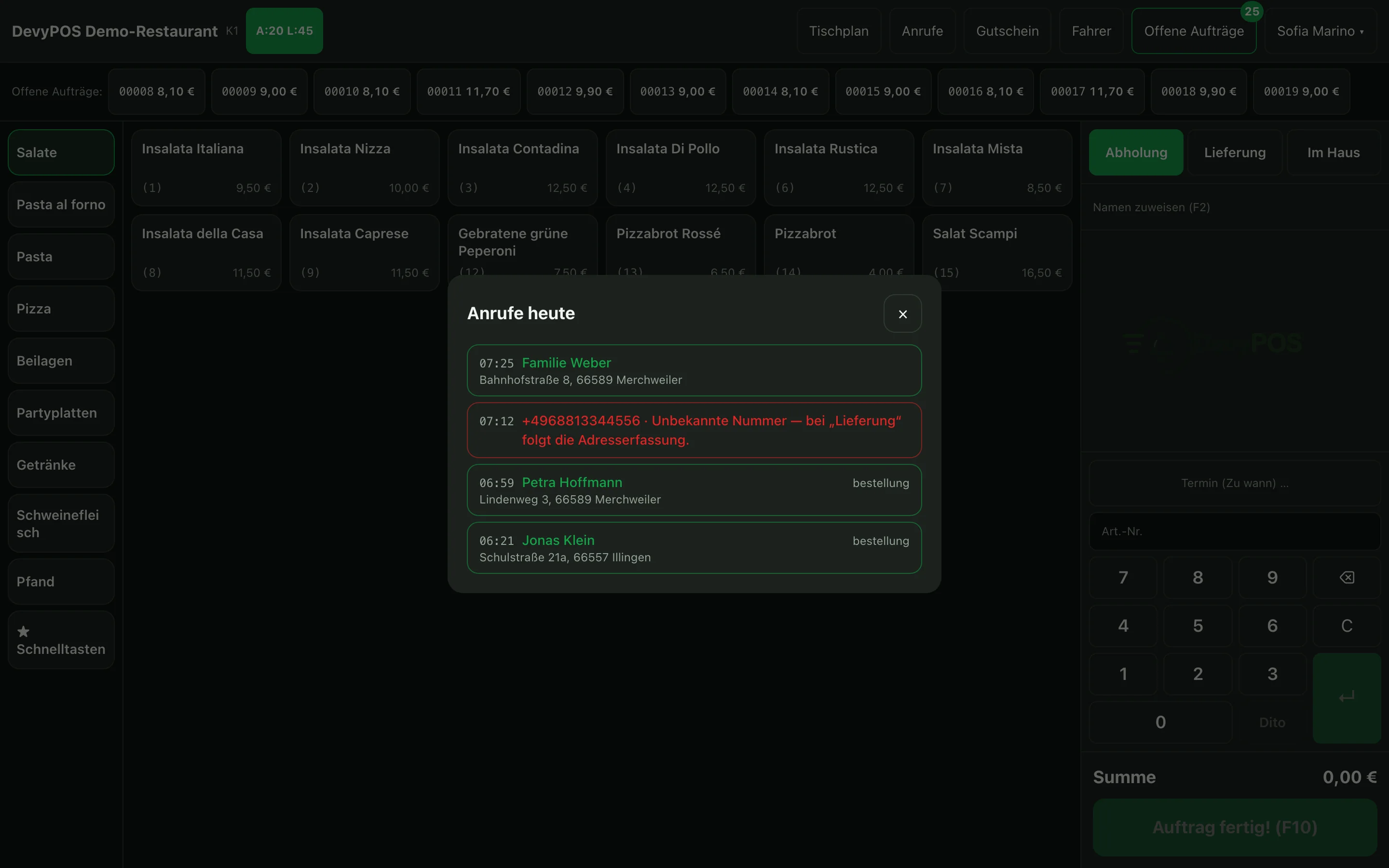
Klingelt es, erscheint Eingehender Anruf: bei bekannter Rufnummer grün umrandet mit Name, Adresse und Zahl der bisherigen Bestellungen, bei unbekannter Nummer rot mit der Rufnummer und dem Hinweis Unbekannte Nummer. Mit Lieferung oder Abholung geht es direkt in die Bestellannahme; × klickt den Anruf weg – er bleibt unter Anrufe stehen. Das Fenster springt nur in der Hauptmaske und bei leerem Bon auf, damit niemand mitten im Bonieren unterbrochen wird.
Ist die Nummer unbekannt, führt Lieferung gleich in die Adresserfassung.
2. Anrufmonitor
Unter Anrufe öffnet sich Anrufe heute mit allen Anrufen des Tages, auch den verpassten – grün, wenn die Rufnummer zu einem Kunden gehört, rot, wenn sie unbekannt ist. Wenn zwischendurch das Telefon dreimal gleichzeitig klingelt, tippen Sie den Anruf hier in Ruhe an: Es öffnet sich dasselbe Fenster wie beim Klingeln, mit Lieferung und Abholung.
3. Adresse erfassen
Wählen Sie Lieferung ohne erkannten Anruf, öffnet die Kasse zuerst die Kundenabfrage. Unter Telefonnummer tippen Sie nur den Anschluss – die unter Einstellungen → Anruferkennung hinterlegten Vorwahlen stehen daneben zur Auswahl, für Handynummern wählen Sie andere Vorwahl –, und schon beim Tippen erscheinen die passenden Kunden. Unter Kundensuche finden Sie den Kunden über Name oder Rufnummer. Ist die Nummer unbekannt, fragt die Kasse Jetzt anlegen?; Neukunde anlegen öffnet die Maske Lieferadresse mit bereits eingetragener Nummer. Direkt erreichen Sie die Maske über + Lieferadresse erfassen im Kundenblock.
- Name und Telefonnummer eintragen (Felder Name und Telefon).
- Straße eintippen – das Straßenverzeichnis schlägt passende Straßen vor, auch bei Teilwörtern.
- Vorschlag antippen – Postleitzahl und Ort füllen sich selbst. Dann die Hausnummer im Feld Nr. ergänzen. Tippen Sie die Postleitzahl von Hand, schlägt die Kasse nur die Postleitzahlen Ihrer Liefergebiete vor und übernimmt mit dem Vorschlag auch den Ort.
Liegt die Postleitzahl außerhalb Ihrer Gebiete, meldet die Kasse: Diese PLZ liegt nicht im Liefergebiet. Sie können den Auftrag dann als Abholung weiterführen.
4. Doppelte Kunden vermeiden
Beim Tippen des Namens fragt die Kasse: Schon mal bestellt? Mögliche Treffer — antippen zum Übernehmen: Dieselbe Liste erscheint auch über die Adresse: Sobald Postleitzahl oder Ort stehen, zeigt die Kasse die Kunden an dieser Adresse und grenzt mit Straße und Hausnummer weiter ein. Ein Tipper übernimmt den Bestandskunden – Bestandskunde übernommen — die neue Nummer wird ihm zugeordnet. – und hängt die neue Rufnummer an ihn an. So entstehen keine drei Karteikarten für dieselbe Familie.
Ist trotzdem eine Dublette entstanden, führen Sie sie in der Verwaltung unter Kunden zusammen: Kunden aufklappen, unter Dublette zusammenführen den doppelten Datensatz wählen und die Rückfrage bestätigen. Aufträge, Rufnummern, Adressen und Bonuspunkte wandern auf den behaltenen Kunden, die Dublette wird gelöscht. Das geht nur mit Manager-Rechten.
5. Kundengruppen
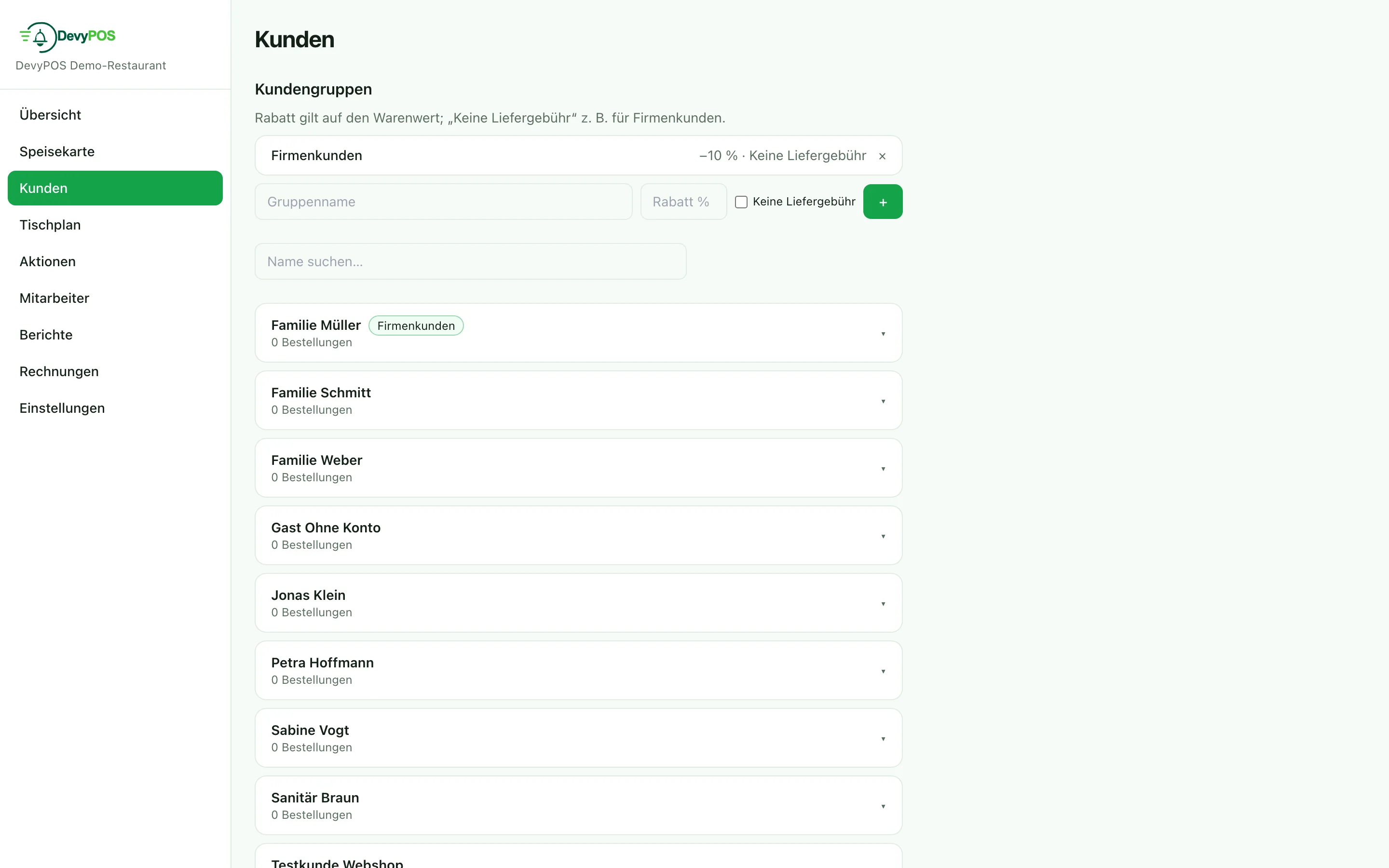
In der Verwaltung unter Kunden legen Sie Gruppen an – etwa Stammkunden oder Firmenkunden – mit Rabatt % und der Option Keine Liefergebühr. Aufgeklappt bietet jede Gruppe weitere Regeln: Rabatt je Einheit, Rabatt nur auf bestimmte Warengruppen, eigene Fahrtkosten, Mindestbestellwert und „frei ab“, Preisebene, kein Bonus, kein Gratisartikel. Der Rabatt gilt auf den Warenwert und wirkt automatisch, sobald der Kunde am Auftrag hängt – die Gruppe wählen Sie am Kunden oder direkt in der Adressmaske der Kasse.
6. Einwilligungen, Auskunft und Löschung (DSGVO)
Am Kunden hinterlegen Sie unter Einwilligungen (DSGVO), ob er Werbung per Telefon, Werbung per Post oder Werbung per E-Mail erhalten möchte. Darunter filtert Serienbrief / Marketing Ihre Kunden – etwa „90 Tage nicht bestellt“ – und zählt bei gewähltem Werbekanal nur Kunden mit passender Einwilligung; die Trefferliste lässt sich als CSV exportieren. Bestehende Kundendaten übernehmen Sie unter Kunden importieren (CSV).
Verlangt ein Kunde Auskunft oder Löschung, erledigen Sie beides am Kunden unter Datenschutz (DSGVO) – das dürfen Manager und Admin. Auskunft erstellen öffnet einen Bericht mit allem, was DevyPOS zu diesem Kunden gespeichert hat: Stammdaten, Rufnummern, Anschriften, Aufträge, Anrufe, Reservierungen, Bonuspunkte, Webshop-Konto und Rechnungen. Sie drucken ihn oder sichern ihn als PDF; Als Datei (JSON) herunterladen liefert dieselben Daten maschinenlesbar (Art. 15 und 20 DSGVO). Kunde löschen (DSGVO) entfernt nach einer Rückfrage Name, Rufnummern, Anschriften, E-Mail, Hinweis, Einwilligungen und Webshop-Konto; Bonuspunkte verfallen. Aufträge, Belege und Rechnungen bleiben wegen der Aufbewahrungspflicht erhalten, nur ohne Rufnummer (Art. 17 Abs. 3 DSGVO). Der Kunde erscheint danach in keiner Suche und keiner Anruferkennung mehr. Jede Auskunft und jede Löschung steht mit Bediener und Uhrzeit im Datenschutz-Protokoll.
7. Entfernung und Fahrzeit zur Lieferadresse
Sobald eine Lieferadresse am Auftrag steht, zeigt der Kundenblock darunter die Fahrstrecke vom Lokal und die ungefähre Fahrzeit, etwa 3,2 km · ca. 9 Min. Im Fahrerbereich stehen die Kilometer bei jeder offenen Lieferung – so finden sich Aufträge in derselben Richtung leichter zu einer Tour zusammen.
Die Zahlen liefert der eigene Kartendienst von DevyPOS mit OpenStreetMap-Daten für ganz Deutschland. Es wird kein Google und kein anderer Drittanbieter angefragt, keine Kundenanschrift verlässt das System. Jede Anschrift wird nur einmal ermittelt und danach gemerkt.
- Standort des Lokals: Er ergibt sich aus der Anschrift im Backoffice unter Einstellungen → Betrieb. Nach dem Speichern steht dort Standort (für Entfernung und Fahrzeit) mit den ermittelten Koordinaten; Standort neu ermitteln wiederholt die Suche, etwa nach einer Störung.
- ≈ vor der Zahl: Die Hausnummer steht nicht im Verzeichnis – die Angabe bezieht sich auf die Straßenmitte oder das Postleitzahlgebiet.
- Keine Zeile: Der Standort ist noch nicht ermittelt, die Anschrift wurde nicht gefunden oder der Kartendienst ist gerade nicht erreichbar. Die Bestellung läuft davon unberührt weiter.