Prendere un ordine
L’operazione più frequente della serata. Deve riuscire senza pensarci – quindi eccola una volta con calma.
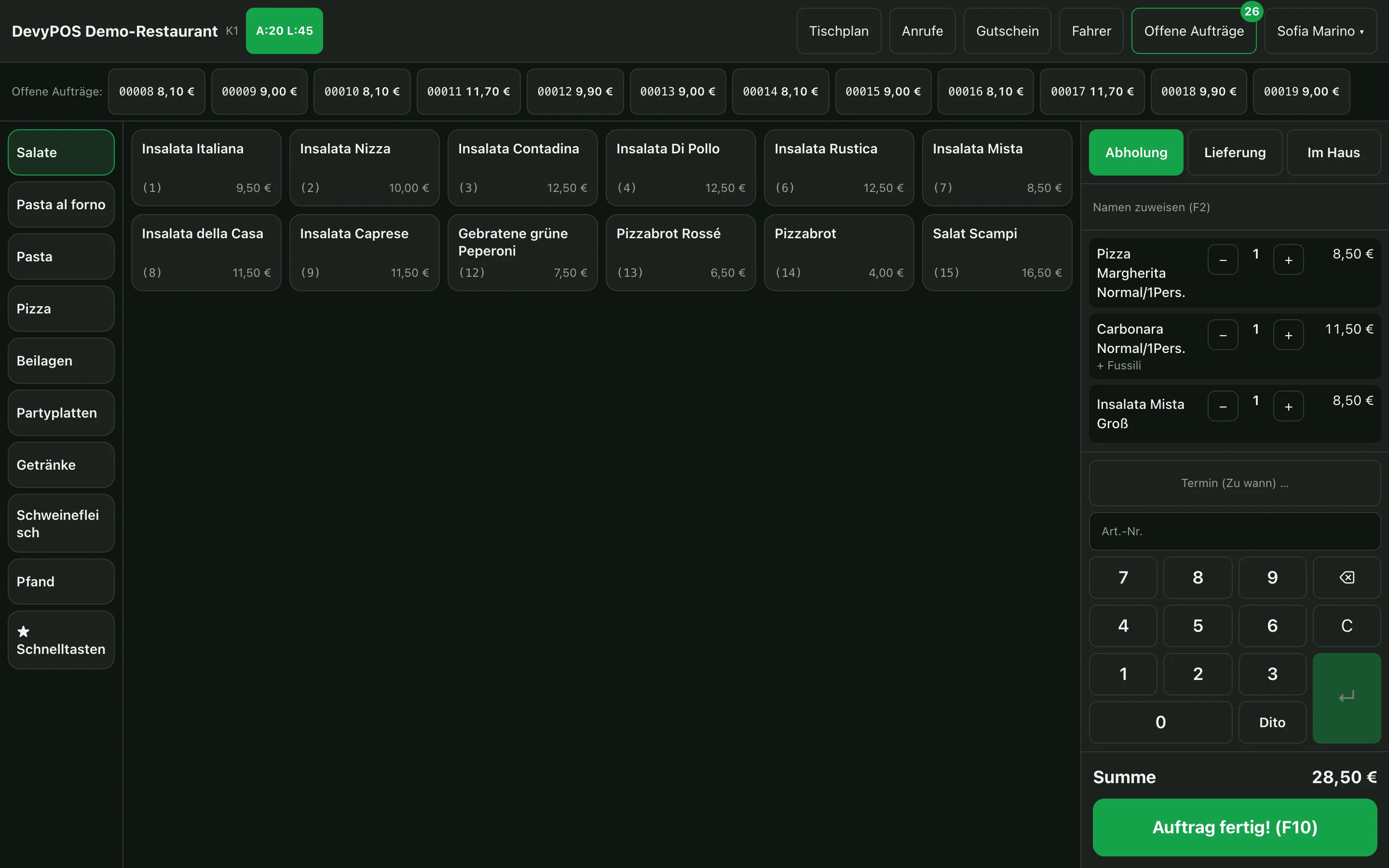
1. Scegliere il tipo di ordine
Sopra lo scontrino stabilite di che cosa si tratta – nell’aspetto moderno in alto a destra, nell’aspetto classico in alto nella colonna centrale:
- Asporto – l’ospite ritira. Valgono i prezzi d’asporto, se impostati.
- Consegna – prima la cassa chiede il cliente (Numero di telefono o Ricerca cliente, altrimenti Nuovo cliente), poi segue l’inserimento dell’indirizzo; quindi la cassa verifica zona, importo minimo e spese di consegna.
- In sala – senza tavolo è la vendita al banco: viene incassata subito e il tasto di conclusione si chiama Incassa. Un tavolo lo scegliete tramite Piantina dei tavoli (F7); l’ordine è allora legato al tavolo e il tasto si chiama Batti — Tavolo ….
2. Battere gli articoli
Tre strade portano all’articolo – prendete quella che al momento è più rapida:
- Toccare: scegliere il gruppo, toccare l’articolo.
- Numero articolo: digitarlo sul tastierino – la cassa mostra subito il risultato come scheda – e battere con ↵. Il campo si chiama N. art.
- Cercare (con la tastiera): digitare almeno due lettere del nome – compare l’elenco dei risultati e un tocco aggiunge l’articolo.
Se un articolo ha formati, la scelta si apre da sola. Per gli articoli con scelta (tipo di pasta o contorno) la cassa chiede esattamente un’opzione – non si può saltare, così in cucina non manca nulla.
Quantità e ripetizione
- Quantità: si modifica sulla riga dello scontrino con − e +.
- Ripeti: ripete l’ultima riga con tutte le modifiche agli ingredienti – perfetto per «e un altro uguale».
3. Modificare una riga
Toccando una riga dello scontrino la si apre in modifica: aggiungere o togliere ingredienti, aggiungere un commento (Aggiungi commento); la quantità si modifica con − e + sulla riga (non toccate il prezzo – con il diritto di sconto apre l’immissione libera del prezzo). Con Applica modifica si torna allo scontrino.
4. Ordini programmati
Per ordini che devono essere pronti più tardi: toccate Programmato (per quando) … (F11), nella finestra Ordine programmato scegliete il giorno, digitate l’ora sul tastierino e confermate con Applica. Se l’ora è già passata, vale per domani. Nello stesso giorno l’ordine passa con l’ora desiderata nell’elenco degli ordini aperti; la comanda di cucina esce subito e riporta l’ora desiderata. Un ordine per un giorno successivo viene solo salvato come preordine – senza stampa in cucina – e compare sotto Preordini nell’intestazione della cassa; il giorno stabilito lo sbloccate con Concludi & stampa.
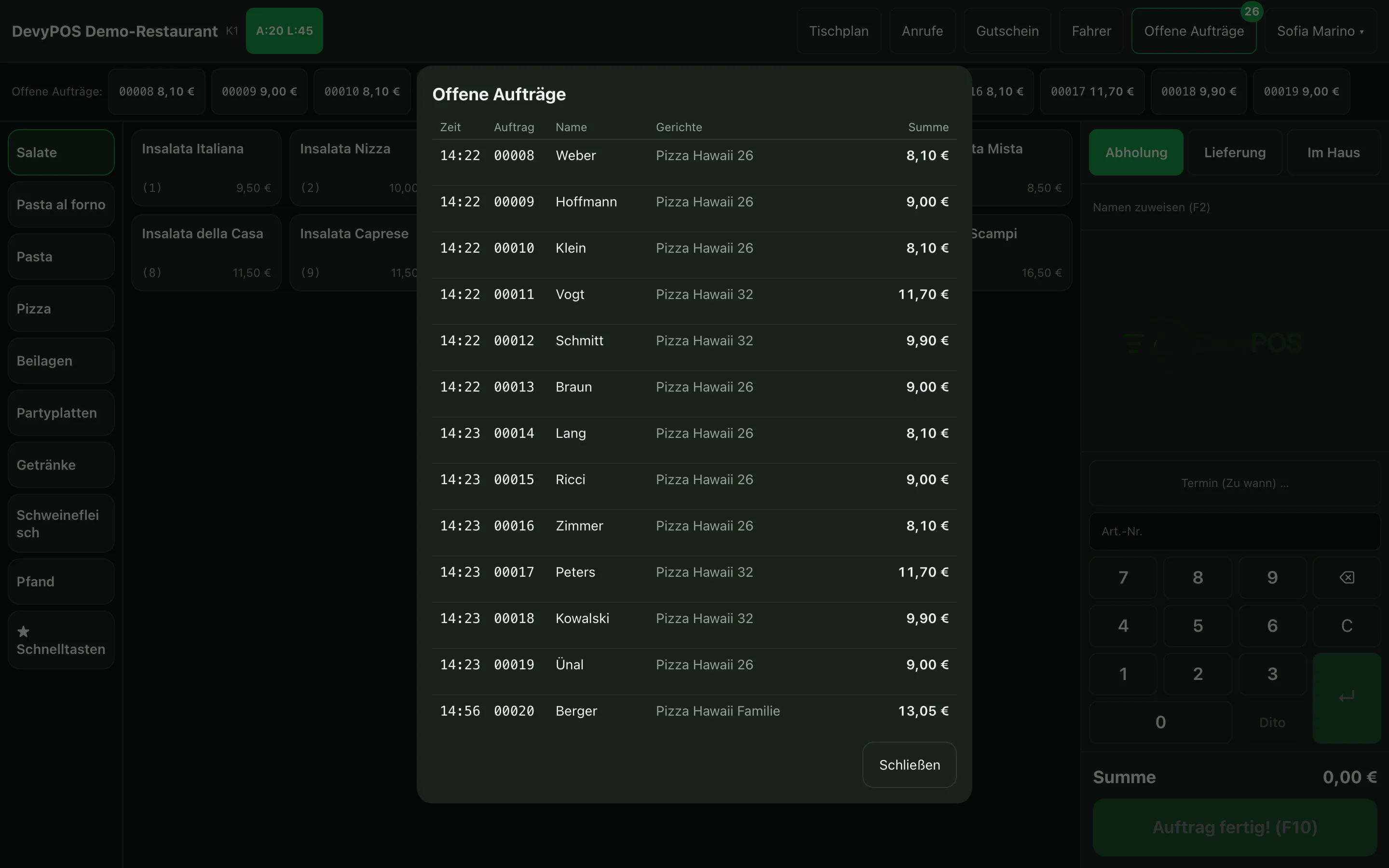
5. Ordini aperti
Tutti gli ordini accettati e non ancora conclusi compaiono in un elenco con ora, numero, nome, piatti e totale; ora di accettazione e ora desiderata le mostra l’ordine quando lo toccate (Accettato, Per quando). Quelli dallo shop online sono contrassegnati come shop. L’elenco della giornata lo aprite con Ordini (F4); mostra in più modalità di pagamento e stato. Un nuovo ordine si conclude con Ordine pronto! (F12) e compare poi qui; al ritiro lo si paga dall’elenco con Incassa.
I tasti F indicati sono l’assegnazione di fabbrica. In Impostazioni → Aspetto → Assegnazione tasti (F1–F12) il locale li stabilisce da sé; i tasti della cassa mostrano sempre il tasto attualmente valido.
6. Tempi di attesa
Nell’intestazione della cassa ci sono due numeri: il tempo di attesa per l’asporto e quello per la consegna. Quando c’è pienone, alzateli lì in minuti. I nuovi valori valgono subito – anche per lo shop online, che così indica ai vostri ospiti tempi onesti.