Clienti e telefono
Al telefono ogni secondo conta. DevyPOS riconosce il numero e vi mette davanti il cliente prima che abbiate finito di dire «buonasera».
1. La chiamata
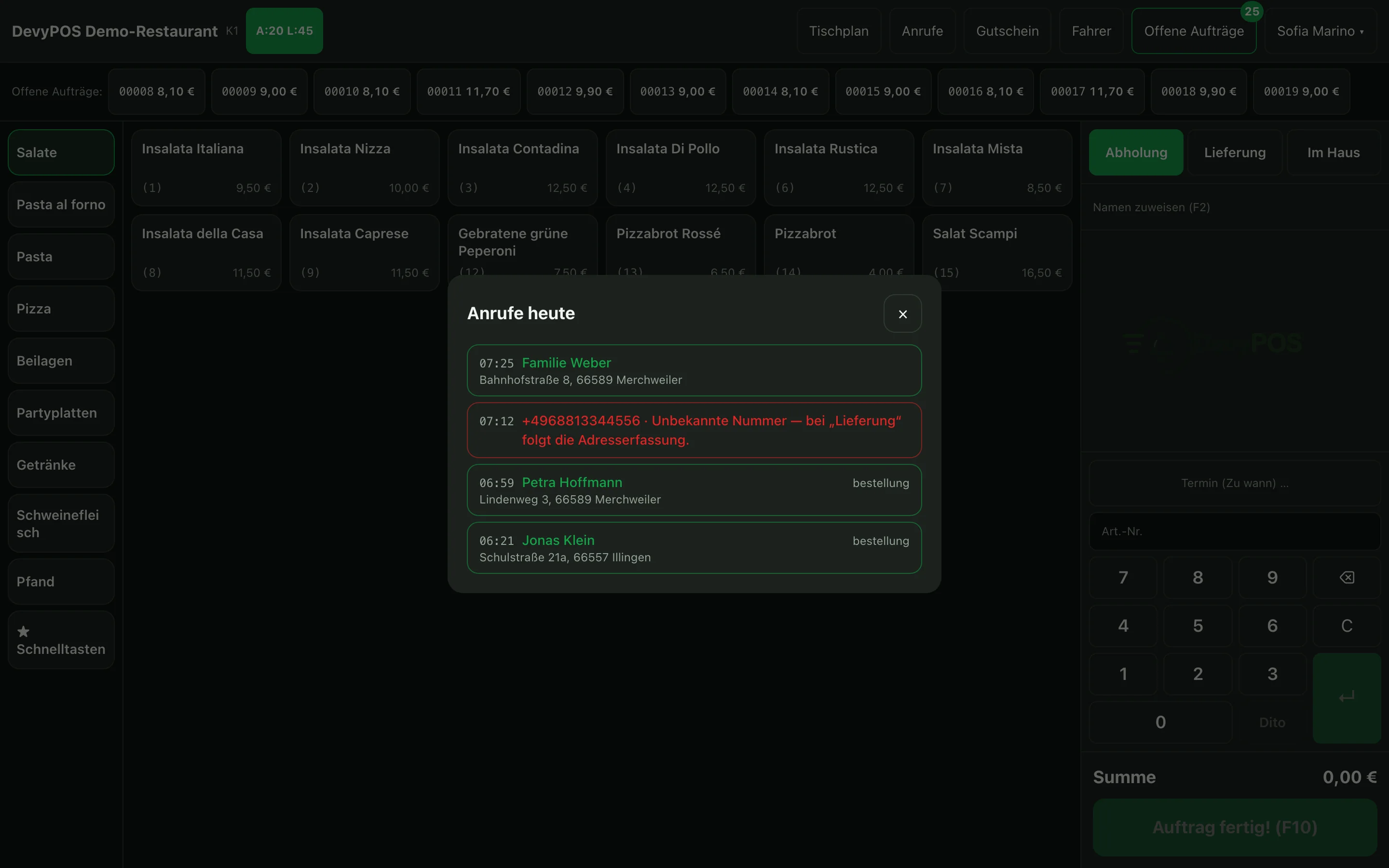
Quando squilla, compare Chiamata in arrivo: con numero noto, bordata di verde con nome, indirizzo e numero di ordini precedenti; con numero sconosciuto, in rosso con il numero e l’avviso Numero sconosciuto. Con Consegna o Asporto si passa direttamente alla presa dell’ordine; × chiude la chiamata – che resta sotto Chiamate. La finestra compare solo nella schermata principale e con scontrino vuoto, così nessuno viene interrotto mentre batte.
Se il numero è sconosciuto, Consegna porta subito all’inserimento dell’indirizzo.
2. Monitor chiamate
Sotto Chiamate si apre Chiamate di oggi con tutte le chiamate della giornata, anche quelle perse – verde se il numero appartiene a un cliente, rosso se è sconosciuto. Quando il telefono squilla tre volte insieme, toccate qui la chiamata con calma: si apre la stessa finestra di quando squilla, con Consegna e Asporto.
3. Inserire l’indirizzo
Se scegliete Consegna senza chiamata riconosciuta, la cassa apre prima la richiesta del cliente. Sotto Numero di telefono digitate solo il numero – i prefissi impostati in Impostazioni → Riconoscimento del chiamante sono lì accanto da scegliere, per i cellulari scegliete altro prefisso –, e già mentre digitate compaiono i clienti corrispondenti. Sotto Ricerca cliente trovate il cliente per nome o numero. Se il numero è sconosciuto, la cassa chiede Creare adesso?; Crea nuovo cliente apre la maschera Indirizzo di consegna con il numero già inserito. Alla maschera arrivate direttamente anche con + Inserisci indirizzo di consegna nel riquadro cliente.
- Inserite nome e numero di telefono (campi Nome e Telefono).
- Digitate la via – lo stradario propone le vie corrispondenti, anche da parole parziali.
- Toccate la proposta – CAP e località si compilano da soli. Poi aggiungete il civico nel campo N.. Se digitate il CAP a mano, la cassa propone solo i CAP delle vostre zone di consegna e con la proposta riprende anche la località.
Se il CAP è fuori dalle vostre zone, la cassa segnala: questo CAP non è nella zona di consegna. Potete allora proseguire l’ordine come asporto.
4. Evitare i clienti doppi
Mentre digitate il nome, la cassa chiede: ha già ordinato? Possibili corrispondenze — toccare per usare: lo stesso elenco compare anche tramite l’indirizzo: appena ci sono CAP o località, la cassa mostra i clienti a quell’indirizzo e restringe ulteriormente con via e civico. Un tocco riprende il cliente esistente – Cliente esistente ripreso — il nuovo numero gli viene associato. – e gli associa il nuovo numero. Così una stessa famiglia non finisce in tre schede.
Se comunque è nato un duplicato, lo unite nel back office sotto Clienti: aprite il cliente, sotto Unisci duplicato scegliete la scheda doppia e confermate la richiesta. Ordini, numeri di telefono, indirizzi e punti bonus passano sul cliente mantenuto, il duplicato viene eliminato. È possibile solo con i diritti di manager.
5. Gruppi di clienti
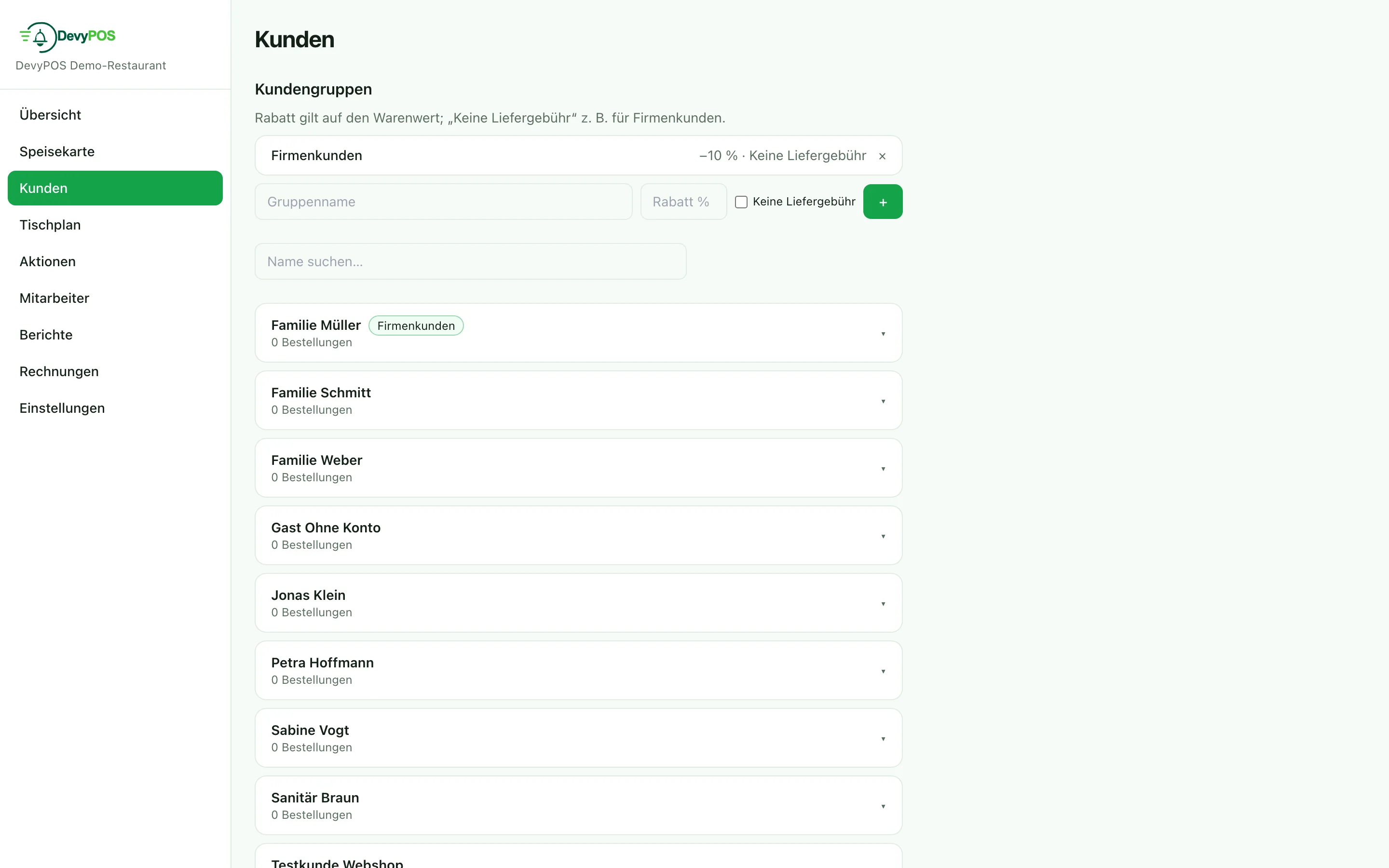
Nel back office sotto Clienti create gruppi – ad esempio abituali o aziende – con Sconto % e l’opzione Nessuna spesa di consegna. Aperto, ogni gruppo offre altre regole: sconto per unità, sconto solo su determinati gruppi merceologici, spese di viaggio proprie, importo minimo e «gratis da», livello di prezzo, nessun bonus, nessun articolo gratis. Lo sconto vale sul valore della merce e agisce automaticamente non appena il cliente è collegato all’ordine – il gruppo lo scegliete sul cliente o direttamente nella maschera dell’indirizzo in cassa.
6. Consensi, accesso ai dati e cancellazione (GDPR)
Sul cliente indicate sotto Consensi (GDPR) se desidera ricevere Pubblicità per telefono, Pubblicità per posta o Pubblicità per e-mail. Sotto, Lettera circolare / Marketing filtra i vostri clienti – ad esempio «nessun ordine da 90 giorni» – e, con un canale pubblicitario scelto, conta solo i clienti con il consenso corrispondente; l’elenco dei risultati si può esportare come CSV. I dati clienti esistenti li importate con Importa clienti (CSV).
Se un cliente chiede l'accesso ai propri dati o la cancellazione, fate entrambe le cose sul cliente sotto Protezione dei dati (GDPR) – possono farlo manager e admin. Crea rapporto dati apre un rapporto con tutto ciò che DevyPOS ha memorizzato su questo cliente: dati anagrafici, numeri di telefono, indirizzi, ordini, chiamate, prenotazioni, punti bonus, account del webshop e fatture. Lo stampate o lo salvate come PDF; Scarica come file (JSON) fornisce gli stessi dati in forma leggibile dalla macchina (art. 15 e 20 GDPR). Elimina cliente (GDPR) rimuove, dopo una conferma, nome, numeri di telefono, indirizzi, e-mail, nota, consensi e account del webshop; i punti bonus decadono. Ordini, scontrini e fatture restano per l'obbligo di conservazione, solo senza numero di telefono (art. 17 par. 3 GDPR). Il cliente non compare più in nessuna ricerca e in nessun riconoscimento del chiamante. Ogni rapporto e ogni cancellazione sono registrati nel protocollo privacy con operatore e ora.
7. Distanza e tempo di guida fino all'indirizzo di consegna
Appena un ordine ha un indirizzo di consegna, il blocco cliente mostra sotto di esso il percorso in auto dal locale e il tempo di guida approssimativo, ad esempio 3,2 km · ca. 9 min. Nell'area autisti i chilometri compaiono accanto a ogni consegna aperta, così gli ordini nella stessa direzione si riuniscono più facilmente in un giro.
I valori provengono dal servizio cartografico di DevyPOS con dati OpenStreetMap per tutta la Germania. Non viene interrogato né Google né altri fornitori terzi e nessun indirizzo cliente lascia il sistema. Ogni indirizzo viene determinato una sola volta e poi memorizzato.
- Posizione del locale: Deriva dall'indirizzo nel backoffice in Impostazioni → Attività. Dopo il salvataggio compare lì Posizione (per distanza e tempo di guida) con le coordinate trovate; Determina di nuovo la posizione ripete la ricerca, ad esempio dopo un disservizio.
- ≈ davanti al valore: Il numero civico non è nell'elenco – il valore si riferisce al centro della via o all'area del codice postale.
- Nessuna riga: La posizione non è ancora determinata, l'indirizzo non è stato trovato o il servizio cartografico al momento non è raggiungibile. L'ordine non ne è toccato.